
Turnos, señales, alertas y listas · Guía 9 de 11
Administrar alertas
Cómo los administradores crean, configuran, editan y desactivan alertas por correo electrónico y Webhook para eventos de tiempo de parada, rechazo, cambio de producto y listas de verificación.
En esta página
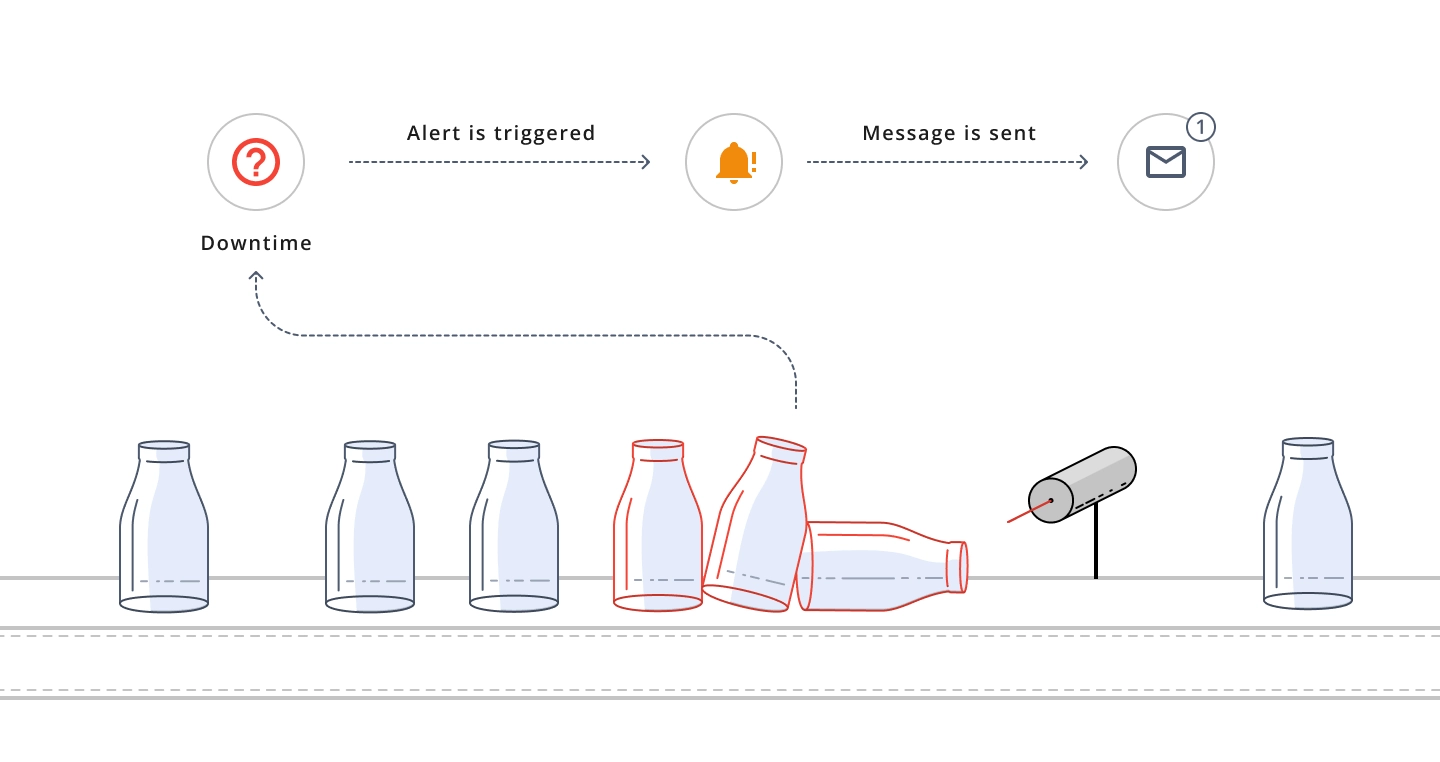
Esta función permite a los usuarios administrativos (administradores de empresa o de planta) definir disparadores en Evocon y recibir notificaciones por correo electrónico o Webhook, lo que proporciona información en tiempo real para tomar decisiones rápidas.
Según sus permisos, los administradores de empresa y de planta pueden ver, editar y eliminar las alertas creadas por otros. Las alertas siguen activas aunque su creador se retire, lo que garantiza la continuidad y facilita la reasignación.
Un disparador es un evento en la Vista de turno (Shift View) que enviará una alerta. Se pueden configurar alertas para motivos de parada, rechazo, cambio de producto y eventos de listas de verificación, y el usuario recibe la notificación por correo electrónico o mediante una notificación configurada por Webhook (con 1-2 min de retraso).
¿Cómo crear una alerta?
-
Vaya a Configuración (Settings) y haga clic en la tarjeta "Alerts" (Alertas):

-
Haga clic en el botón "+ ALERT" (+ Alerta) para agregar una alerta.
Configurar una alerta
-
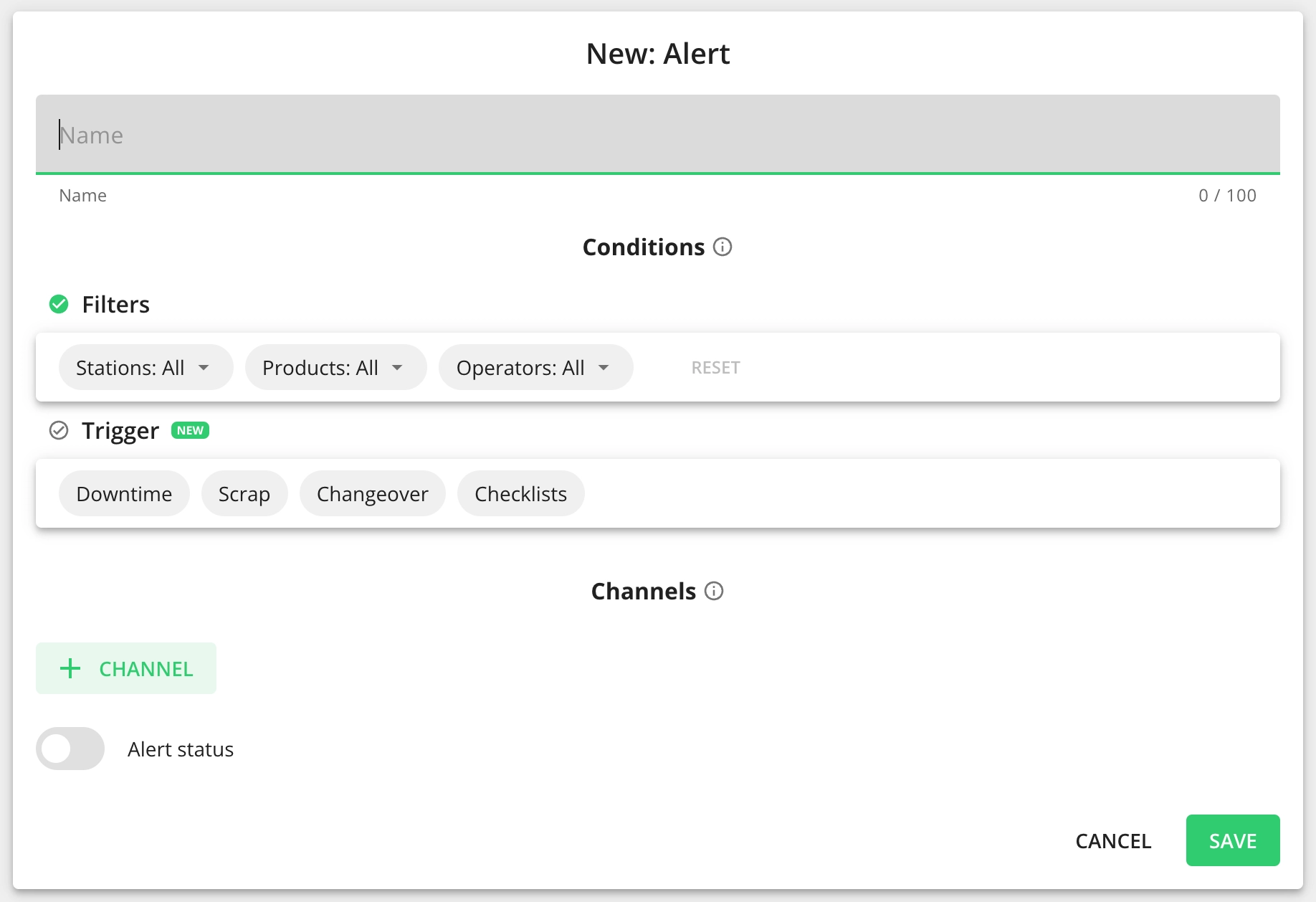
Diligencie el formulario New: Alert (Nueva: Alerta)
- Name (Nombre): un nombre para la alerta que pueda reconocer después (p. ej., Parada mecánica en la estación 1)
- Filters (Filtros): elija la planta, estación, producto, operador y/o turno a los que se aplica esta alerta
- Trigger (Disparador): configure el disparador de la alerta (vea más abajo más información sobre los disparadores)
- + Channel (+ Canal): agregue el canal por el que desea recibir las notificaciones y defina las variables que desea ver en el mensaje de la alerta
- Alert status (Estado de la alerta): use el interruptor para activar o desactivar la alerta

-
Haga clic en "Save" (Guardar) cuando termine
¿Cómo usar los disparadores?
-
Downtime (Tiempo de parada): defina qué paradas (y ubicaciones de máquina, si se usan) dispararán alertas.

- Disparador "Lasts longer than" (Dura más de): el disparador genera una alerta cada vez que ocurre una parada más larga que el tiempo configurado. Este disparador se puede usar en cualquier parada (incluidas las paradas sin comentar).
- Disparador "Is added" (Se agrega): se envía una alerta cuando se agrega el motivo de parada. Este disparador solo afecta a las paradas comentadas.
- Disparador "Repeats" (Se repite): la alerta se envía cuando el o los motivos de parada definidos se repiten el número de veces configurado dentro de un turno. Este disparador se puede usar en cualquier parada (incluidas las paradas sin comentar).
-
Scrap (Rechazo): defina qué motivo(s) de rechazo y a partir de qué cantidad se dispara la alerta.
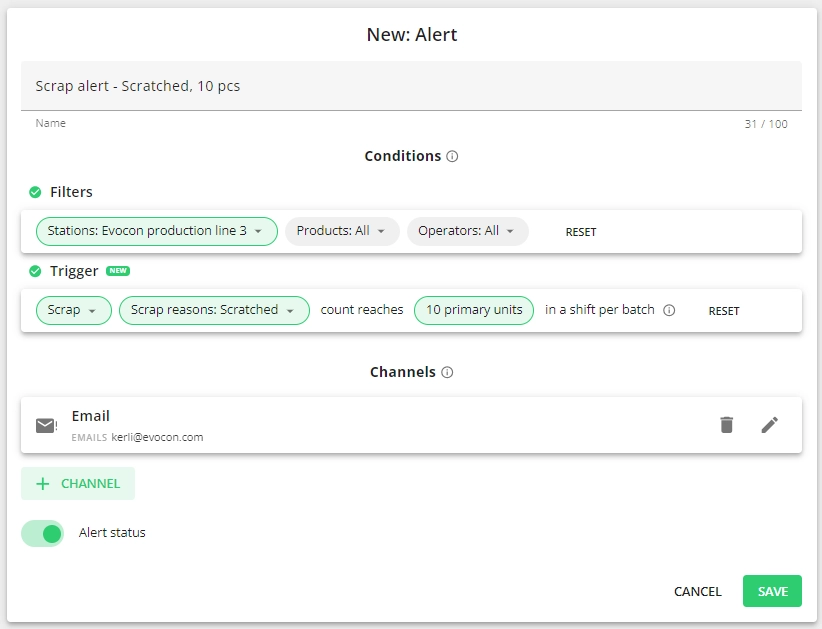
- La alerta se activa a partir del siguiente cambio de producto, lo que significa que el lote en curso no disparará esta alerta aunque se cumplan las demás condiciones.
- Si el usuario agrega rechazo a varias señales a la vez (usando corchetes o agregando rechazo desde el menú inferior), se envían varias alertas.
- Ejemplo: si la alerta está configurada en 5 pcs, pero se marcan 12 pcs como rechazo, se reciben 2 alertas.
- En el caso de señales de producción con multiplicadores más grandes (cantidad por señal), la alerta se "agrupa": el rechazo que supera la cantidad umbral configurada dentro de una señal se agrega a la alerta, se envía una sola alerta y el contador se reinicia.
- Ejemplo: La cantidad de rechazo configurada para la alerta es 5 pcs y la cantidad por señal en la Vista de turno es 25 pcs. El operador marca como rechazo 12 pcs de una señal (es decir, de las 25 pcs); esto equivale a 2 veces la cantidad de la alerta + 2 pcs. La alerta se envía una sola vez con la cantidad completa, es decir, un mensaje de alerta que indica 12 pcs, y el contador también se reinicia.
-
Changeover (Cambio de producto): defina qué acciones de cambio de producto disparan la alerta
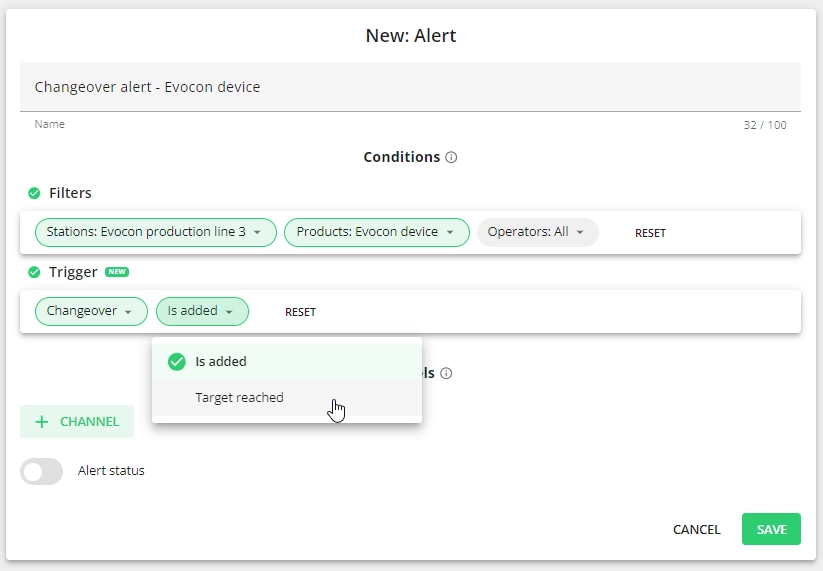
- Puede elegir entre dos acciones: cuando se agrega el cambio de producto en la Vista de turno o cuando se alcanza la meta del lote.
- Si no hay una meta definida en el cambio de producto, no se dispara ninguna alerta para la opción target reached (meta alcanzada).
- Puede elegir entre dos acciones: cuando se agrega el cambio de producto en la Vista de turno o cuando se alcanza la meta del lote.
-
Checklist (Lista de verificación): defina qué estado dispara una alerta para la(s) lista(s) de verificación seleccionada(s).

Agregar canales

-
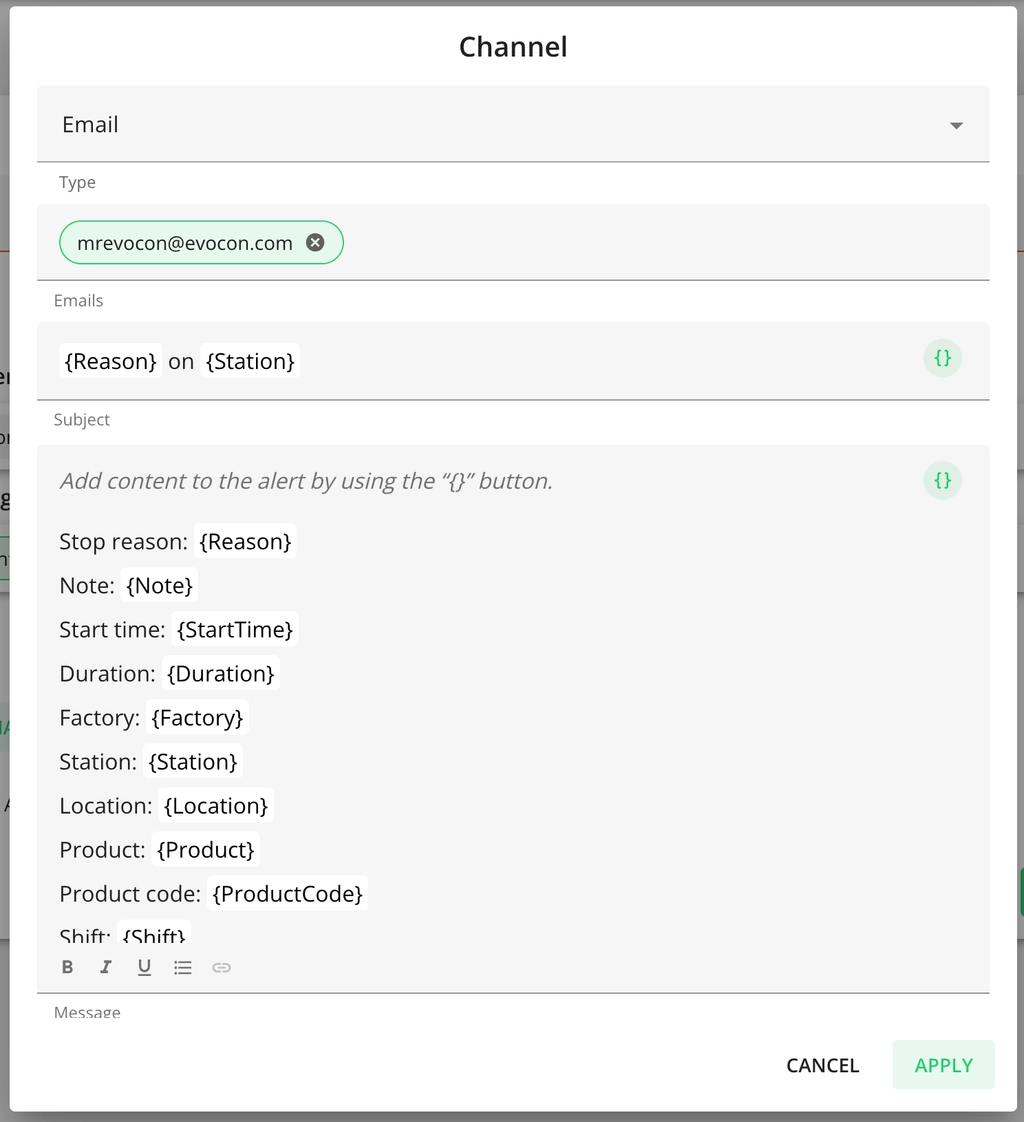
Type (Tipo): Email (correo electrónico)
- Email: especifique el o los destinatarios de la alerta
- Subject (Asunto): los valores definidos entre llaves se verán en la línea de asunto del correo
- Message (Mensaje): las variables definidas entre llaves se enviarán como mensaje de correo (puede seleccionar las variables que desea ver en la alerta)
-
Type (Tipo): Webhook
- URL: es la URL a la que se enviará la solicitud.
- Message (Mensaje): aquí puede crear el "cuerpo" (body) del webhook que lee el servidor receptor. El cuerpo del mensaje del webhook está codificado en base64.

¿Cómo editar alertas?
En Configuración, las alertas se pueden editar haciendo clic en la fila de la alerta o en el ícono de flecha en la vista general. Activar o desactivar la alerta se puede hacer desde la vista general, sin abrir la vista de edición:
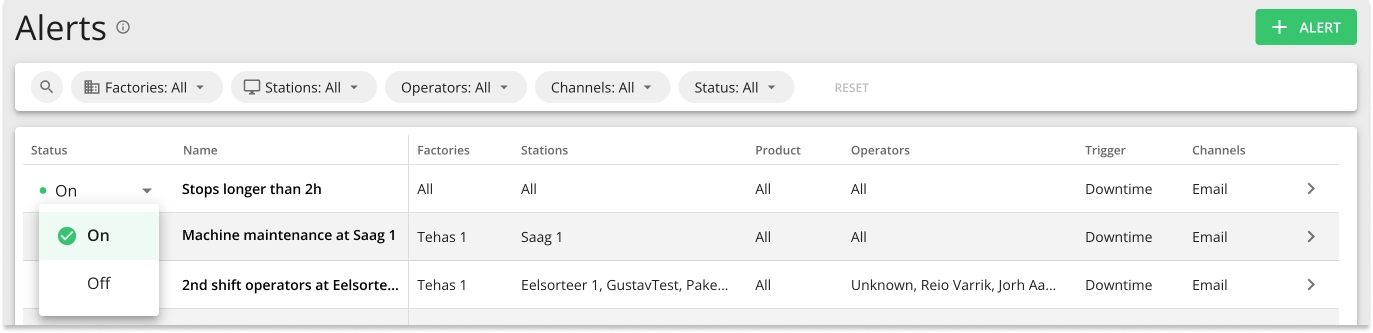
- Alert status (Estado de la alerta) "Off" (Desactivada): por ejemplo, si quiere configurar una alerta pero todavía no quiere empezar a recibirla, o si solo quiere pausar el uso de una alerta durante un tiempo.