
Turnos, señales, alertas y listas · Guía 1 de 11
Programación de turnos
Cómo ver la línea de tiempo y las plantillas de turno en Configuración, y cómo crear y editar plantillas de turno.
En esta página
Los turnos de producción se pueden definir en Shifts (Turnos) dentro de Configuración (Settings). Puede establecer la hora de inicio y de fin de los turnos, las estaciones a las que se aplican, seleccionar los días de la semana en que se aplican, definir excepciones y también activar o desactivar las plantillas.
También es posible agregar comentarios automáticos desde las plantillas; encuentre más información aquí.
Si su proceso de producción también tiene turnos extra ocasionales (p. ej., un turno de fin de semana) que están fuera del horario habitual, puede usar nuestra función de turnos extra: lea más.
¿Cuáles son las diferentes vistas en la programación de turnos (Shift scheduling)?
La vista predeterminada después de abrir la tarjeta Shifts (Turnos) desde Configuración es la vista de línea de tiempo de turnos. Puede cambiar entre vistas desde la esquina superior derecha:
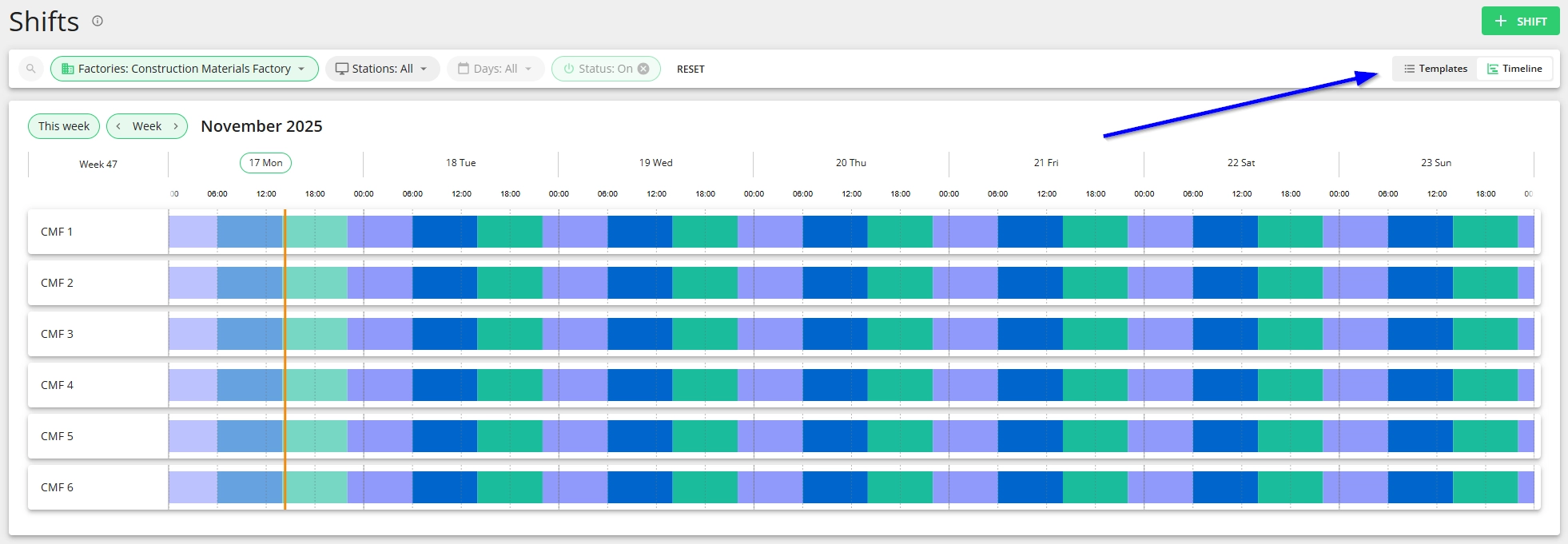
Vista de línea de tiempo (Timeline)
La vista de línea de tiempo usa los colores que usted definió para las plantillas de turno para crear una línea de tiempo de turnos para cada estación de su selección:
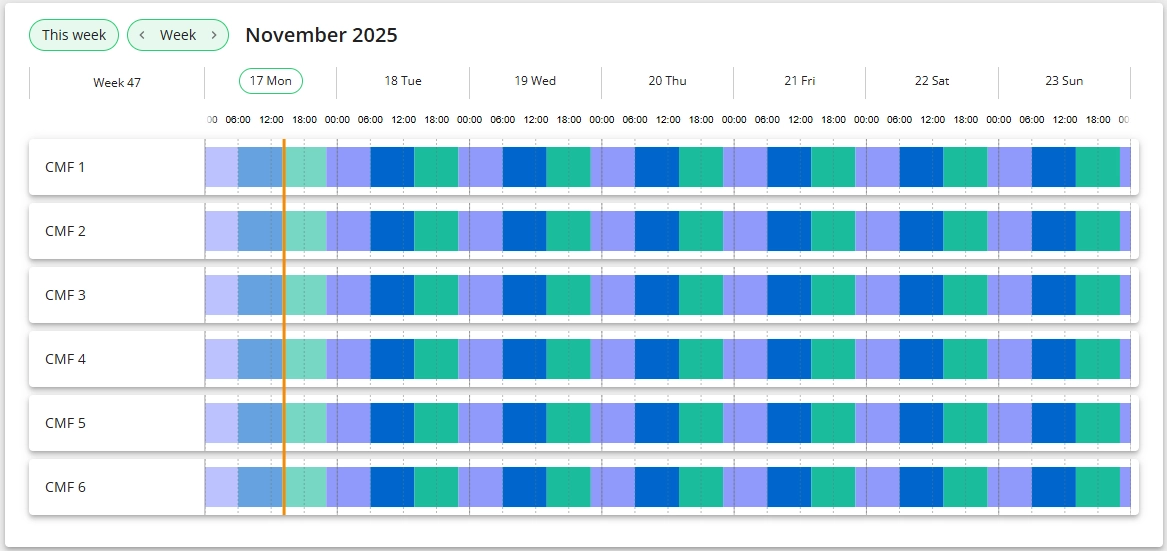
¿Qué funciones están disponibles en la vista de línea de tiempo?
-
Vea la línea de tiempo de 1 semana atrás, la semana actual y hasta 2 semanas hacia adelante (4 semanas en total).
-
La línea vertical naranja en las líneas de tiempo representa la hora actual.
-
Vea la línea de tiempo por semana o por día
-
Puede abrir una vista por día haciendo clic en la fecha o usando la opción Day (Día) del menú desplegable:


-
-
Para los turnos próximos, es posible editar la hora del turno
-
Esto abre la misma ventana emergente de edición de la hora del turno que puede abrir desde la Vista de turno (Shift View):


-
-
Para los turnos próximos, es posible eliminar el turno, lo que crea una excepción en la plantilla de turno (agrega un día No shift (Sin turno)).
- Si se eliminó un turno equivocado, puede "restaurarlo" entrando en la plantilla y eliminando desde allí el día No shift.

Vista de plantillas (Templates)
Desde la vista de plantillas puede ver todas las plantillas de turno (según los filtros que haya definido), activar o desactivar las plantillas y editarlas.
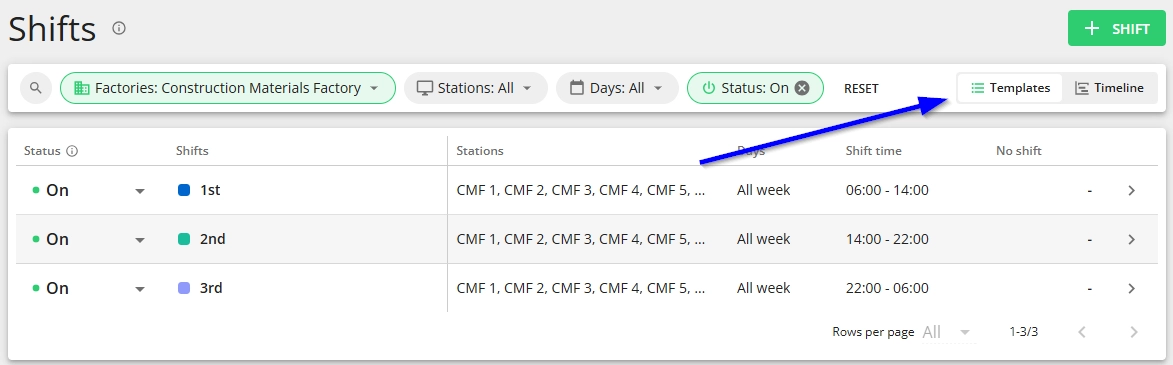
Encuentre más información sobre cómo activar, editar y eliminar plantillas de turno a continuación.
¿Cómo crear una nueva plantilla de turno?
-
Vaya a Configuración y haga clic en la tarjeta Shifts (Turnos).

-
Haga clic en el botón + Shift (+ Turno) en la esquina superior derecha y diligencie el formulario
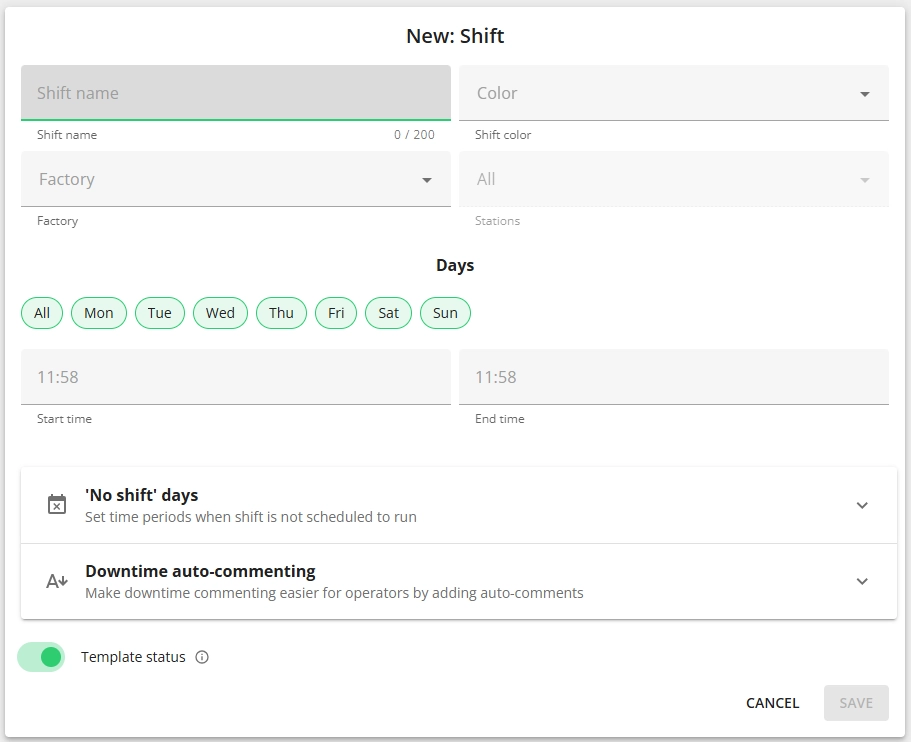
Propiedades del formulario
-
Shift name (Nombre del turno): asigne un nombre al turno (p. ej., 1er turno, turno de noche).
-
Shift color (Color del turno): seleccione un color que se usará para este turno en la vista de línea de tiempo de turnos.
-
Factory (Planta): seleccione la planta de la(s) estación(es) a la(s) que se aplicará esta plantilla.
- Una plantilla solo puede aplicarse a estación(es) de una sola planta.
- Aplica únicamente a configuraciones con varias plantas.
-
Stations (Estaciones): seleccione las estaciones a las que desea agregar el turno.
-
Days (Días): seleccione los días de la semana en que se aplican los horarios del turno, o seleccione toda la semana marcando la opción All (Todos) delante de los días de la semana.
- De forma predeterminada, todos los días de la semana están seleccionados (marcados en verde).
-
Start time (Hora de inicio): defina la hora de inicio del turno.
-
End time (Hora de fin): defina la hora de fin del turno.
-
"No shift" days (Días sin turno): aquí puede definir excepciones al horario, es decir, marcar las fechas en que el turno no se ejecutará.
-
Haga clic en la sección y aparecerá el botón + No shift (+ Sin turno).
-
Desde allí puede definir una o varias excepciones, asignar un nombre a la excepción para tener una mejor visión general y definir las estaciones a las que se aplica esta excepción:

-
-
Downtime auto-commenting (Comentarios automáticos de tiempo de parada): puede configurar los comentarios automáticos de paradas recurrentes; encuentre más información aquí.
-
Template status (Estado de la plantilla): active o desactive la plantilla.
- De forma predeterminada está en ON (activada).
-
-
Haga clic en Save (Guardar).
¿Cómo editar plantillas de turno?
-
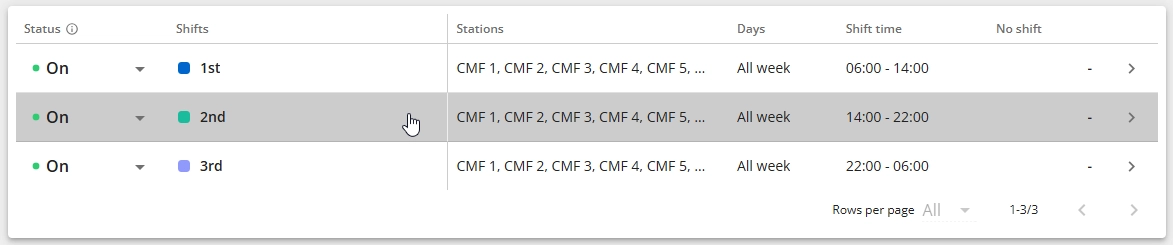
Vaya a la vista Templates (Plantillas) en Shifts:
-
Encuentre rápidamente el turno que desea cambiar usando los filtros.
-
Para editar, haga clic en cualquier parte de la fila o en la flecha de la derecha.
-
Haga los cambios y haga clic en Save (Guardar).
¿Cuándo entran en vigor los cambios en los horarios de turno?
Los cambios se aplican hasta 24 horas hacia el pasado (si no hay ningún