
Usuarios y permisos · Guía 1 de 12
Gestión de usuarios y permisos de usuario
Resumen de los 4 roles de usuario en Evocon y de la diferencia entre el acceso de lectura y escritura y el modo de solo lectura.
La gestión de usuarios y los permisos de usuario son importantes para determinar a qué plantas y estaciones de producción tienen acceso los distintos usuarios. Podemos definir a los usuarios según su rol o tipo dentro de la empresa, y los permisos de acceso que tienen (lectura y escritura o solo lectura) dependen de esos roles.
El acceso de lectura y escritura (Read & write access) da a los usuarios el derecho de consultar y también de modificar los datos de producción capturados de las estaciones conectadas a Evocon.
El modo de solo lectura (Read-only mode) restringe al usuario a ver únicamente la información de una estación de producción, sin poder hacer ningún cambio en ella.
Encuentre más información sobre los permisos de solo lectura y cómo aplicarlos aquí.
¿Cuáles son los distintos roles de usuario en Evocon?
En Evocon existen 4 roles de usuario diferentes:
- Administrador de empresa (Company administrator)
- Administrador de planta (Factory administrator), si hay varias plantas
- Usuario de oficina (Office user)
- Usuario de Vista de turno (Shift View user)
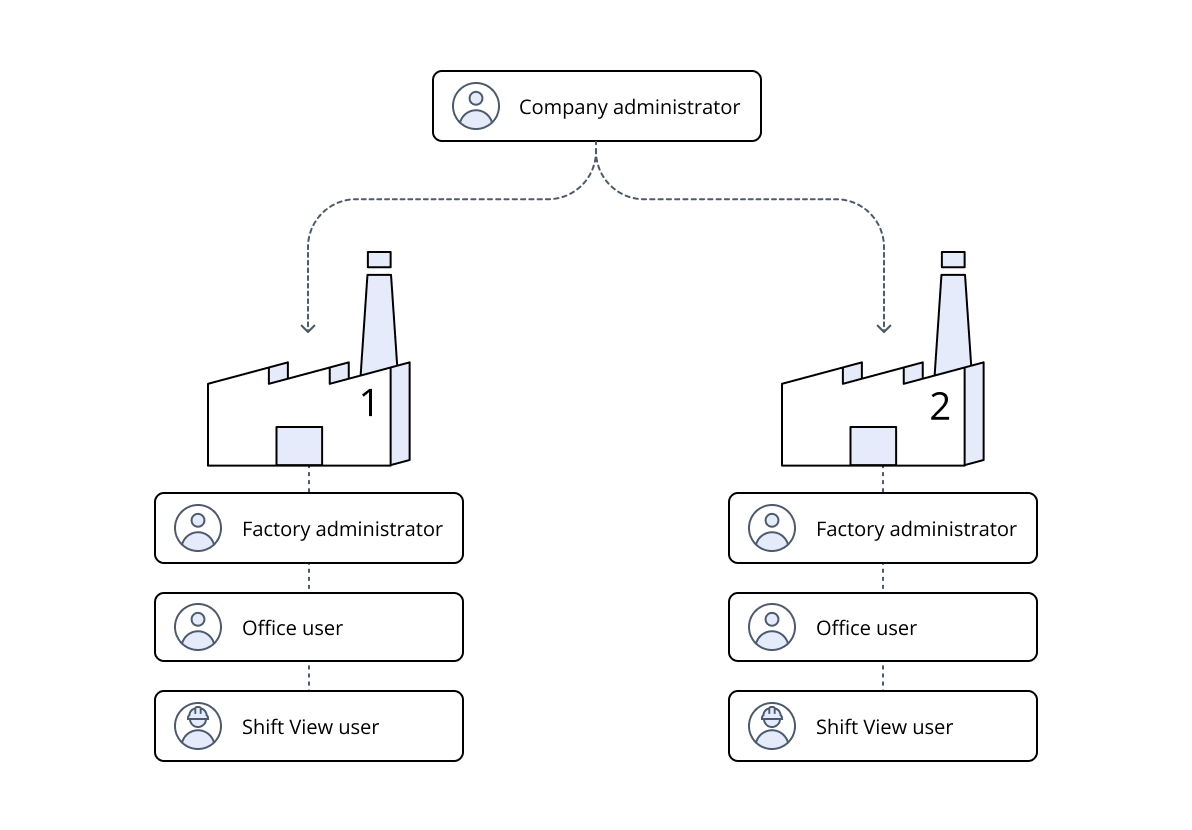
Cada uno de los roles de usuario tiene permisos de acceso diferentes a los datos de producción.
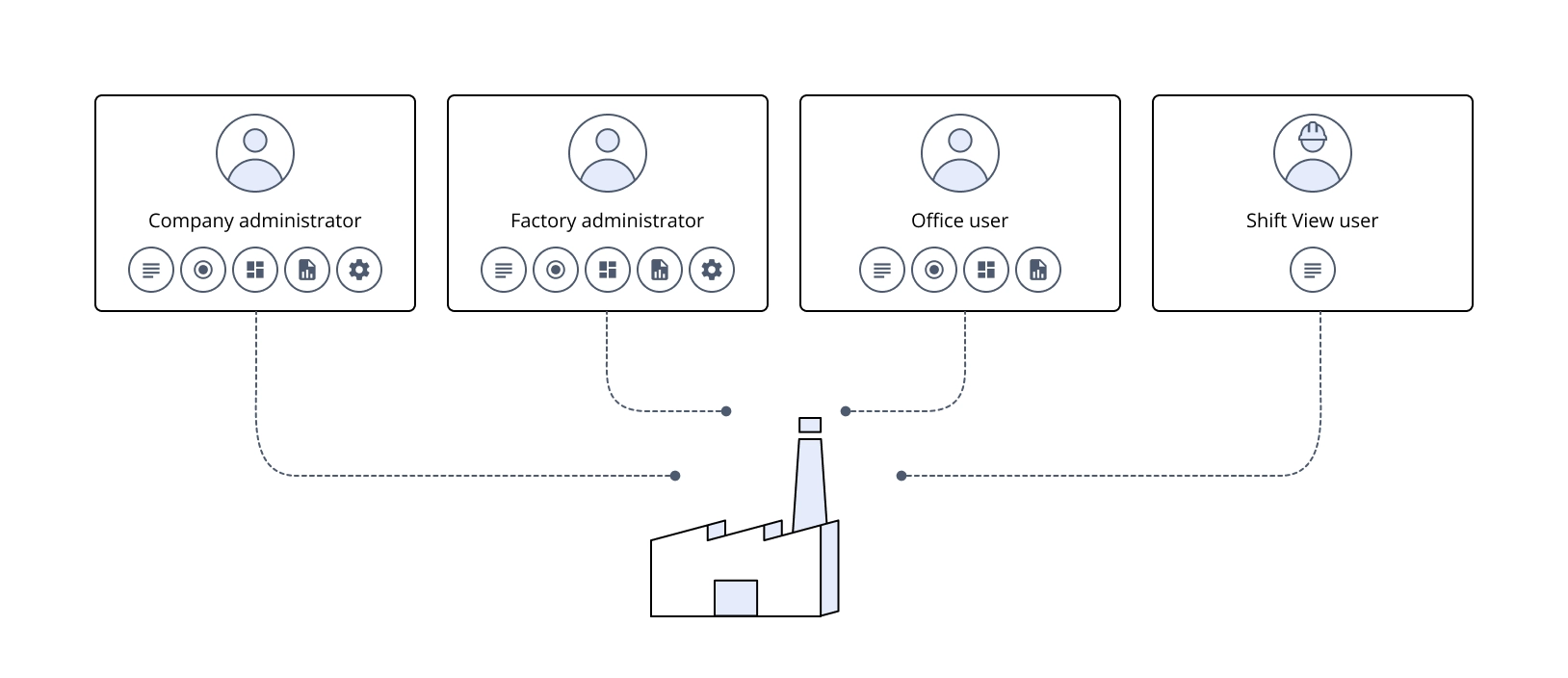
Para obtener información más detallada sobre cada rol y sobre cómo crear usuarios con estos roles, siga los enlaces a continuación:
¿Cómo agregar y administrar administradores de empresa?
¿Cómo agregar y administrar administradores de planta?
¿Cómo agregar y administrar usuarios de oficina?
¿Cómo agregar y administrar usuarios de Vista de turno?
Si tiene alguna pregunta sobre los permisos de usuario y cómo administrarlos, no dude en contactar a nuestro equipo de soporte.