¿Quién puede usar la exportación/importación de motivos de parada?
Esta función está disponible solo para usuarios con rol de Company administrator (administrador de la empresa).
¿Cómo usar la exportación e importación de motivos de parada?
Paso 1: Descargue los datos existentes
Abra la ventana emergente de exportación/importación de motivos de parada
- O use este [enlace directo](https://app.evocon.com/#/settings/comments/dataImport?reportName=StopReasonExport).
Haga clic en el botón Download (Descargar) de la primera sección para obtener los datos actuales de los motivos de parada en un archivo de Excel
Include deleted data (Incluir datos eliminados) significa incluir en la hoja de cálculo los elementos eliminados anteriormente. Todos los datos que se eliminan en Evocon quedan en un estado llamado “eliminación lógica” (soft deleted): el motivo de parada permanece en la base de datos, pero no es visible en la interfaz de usuario. Si la casilla Include deleted data está marcada, los elementos eliminados se mostrarán en el archivo exportado.
Paso 2: Edite el archivo de Excel para agregar o editar datos
Pestaña “Stations” (Estaciones)
Esta es la lista de estaciones.
Pestaña “Colors” (Colores)
Esta es la lista de colores disponibles para los grupos. Aquí no es posible agregar colores nuevos.
Pestaña “Stop groups” (Grupos de paradas)
Agregar grupos nuevos:
Deje vacío el campo “Stop group ID” (ID del grupo de paradas) al agregar grupos nuevos; el sistema lo genera automáticamente más adelante. Lo verá en la siguiente exportación.
Use nombres de grupo únicos. Es decir, dos grupos no pueden tener exactamente el mismo nombre; si los nombres no son únicos, la importación fallará.
Si tiene una lista de grupos, use la función “UNIQUE” (UNICOS) de Excel para obtener nombres de grupos de productos únicos. Aquí tiene un enlace con una guía sobre cómo usar esta función.
Escriba los nombres de los grupos nuevos en la columna “Stop group name” (Nombre del grupo de paradas)
Marque los grupos nuevos como activos ingresando 1 en la columna “Active or deleted item” (Elemento activo o eliminado)
Ordering (Orden): especifique el orden de los grupos ajustando la asignación de los números de orden dados.
Si faltan números, esos números de orden están asignados a grupos eliminados y no se pueden usar al ordenar los grupos existentes.
Puede ser más fácil ajustar el orden desde el sistema; encuentre las instrucciones aquí.
Color name (Nombre del color): seleccione un color para sus grupos de paradas usando la opción del menú desplegable. Los colores disponibles aparecen en la pestaña “Colors”.
Si ve colores en forma de códigos en algunos grupos, puede tratarse de colores que ya no están disponibles para seleccionar, pero no necesita cambiarlos (se muestran correctamente en el sistema).
Editar grupos existentes:
No haga ningún cambio en el Group ID (ID del grupo).
Si se elimina el ID, la carga lo considerará un registro nuevo e intentará crearlo como un grupo nuevo; pero no puede haber dos grupos con el mismo nombre, por lo que fallará.
Edite los nombres, el orden o el color de los grupos según sea necesario.
Después de cambiar los nombres de los grupos y cargar el archivo, verá errores en las relaciones entre motivos de parada y grupos, porque los motivos de parada tenían asociado el nombre de grupo anterior. Esto no requiere ninguna acción y los nombres de los grupos se actualizarán la próxima vez que exporte este archivo.
Eliminar grupos de paradas
No es posible eliminar grupos de paradas mediante la importación.
Esto se puede hacer en la aplicación de Evocon, en Settings (Configuración) —> Stop reasons (Motivos de parada). Encontrará más información aquí.
Pestaña “Stops” (Paradas)
Agregar motivos de parada nuevos:
Stop ID (ID de la parada): deje este campo vacío; el sistema lo generará automáticamente y podrá verlo en la siguiente exportación.
Stop name (Nombre de la parada): escriba en este campo el nombre del nuevo motivo de parada.
La longitud máxima del nombre es de 200 caracteres.
Station (Estación): seleccione en el menú desplegable la estación a la que aplica.
Si necesita seleccionar varias estaciones, ingrese varias filas (mismo motivo, estación diferente).
Stop group (Grupo de paradas): seleccione (en el menú desplegable) el grupo al que debe pertenecer este motivo.
Stop type (Tipo de parada): establezca el tipo del motivo de parada.
1 significa “planned” (planificada) y 0 significa “unplanned” (no planificada)
Maximum duration (Duración máxima): establezca la duración máxima permitida del motivo de parada si es necesario. Si no, ingrese 0 (significa que no hay una duración máxima permitida configurada).
Technical availability (Disponibilidad técnica): incluya el motivo de parada en el cálculo de la disponibilidad técnica si es necesario. 1 significa que está incluido y 0 que no lo está.
Extra note required (Nota adicional obligatoria): márquelo con 1 si se debe exigir una nota adicional y con 0 si no.
Extra note limit (Límite de la nota adicional): establezca el tiempo para la exigencia de la nota adicional, es decir, la nota adicional solo se exige si se supera este límite de tiempo.
Tenga en cuenta que el tiempo se establece en segundos, no en minutos.
Include in OEE (Incluir en el OEE): establézcalo en 1 si este motivo de parada debe incluirse en el cálculo del OEE, y en 0 si no.
Require location from operators (Exigir ubicación a los operadores): establézcalo en 1 si se debe exigir la ubicación para este motivo de parada, y en 0 si no.
Allow joining of multiple stops (Permitir unir varias paradas): establézcalo en 1 si se debe permitir unir paradas con este motivo, y en 0 si no.
Active or deleted item (Elemento activo o eliminado): para eliminar el motivo de parada, establézcalo en 0; para mantenerlo activo, establézcalo en 1.
Editar motivos de parada existentes:
No haga ningún cambio en el Stop reason ID (ID del motivo de parada).
Si se elimina el ID, la carga lo considerará un registro nuevo e intentará crearlo como un motivo de parada nuevo; pero no puede haber dos motivos con el mismo nombre, por lo que fallará.
Haga los cambios necesarios en el nombre o en la configuración de los motivos de parada.
Eliminar motivos de parada
Para eliminar un motivo de parada existente, marque “Active or deleted item” como 0.
Paso 3: Cargue el archivo editado
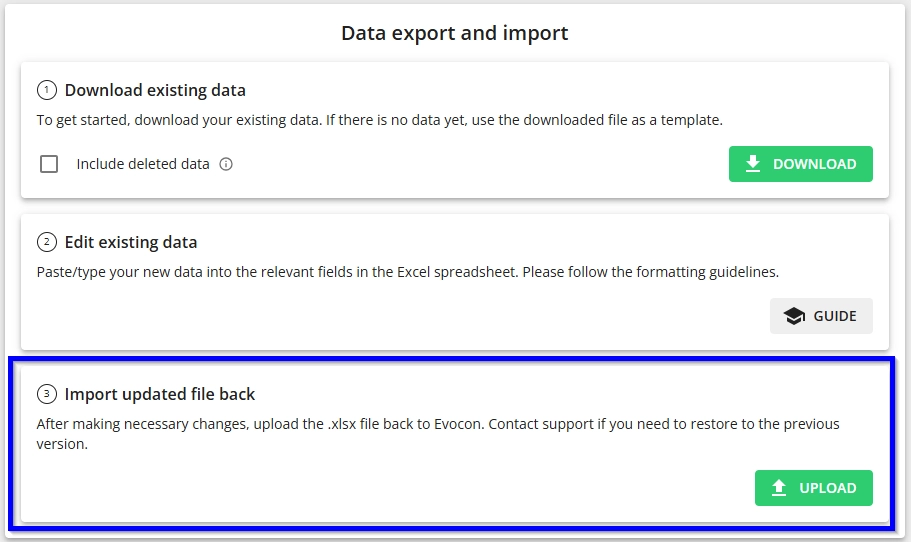
Vaya a la sección Import updated file back (Importar de nuevo el archivo actualizado) de la ventana emergente Data export and import (Exportación e importación de datos)
Haga clic en el botón UPLOAD (Cargar).
Haga clic en el área verde para cargar el archivo y seleccione en su computador el archivo .xlsx editado
Confirme la sobrescritura de los datos
Asegúrese de marcar la casilla Confirm overwriting data (Confirmar sobrescritura de datos). Esto sobrescribirá la configuración existente con los datos importados.
No es posible cargar el archivo sin marcar esta casilla (el botón ADD [Agregar] está deshabilitado).
Inicie el proceso de importación haciendo clic en el botón ADD
Paso 4: Valide la importación
Revise los datos
Después de la importación, revise los datos para confirmar que aparecen correctamente.
Si hubo errores, recibirá un informe con un archivo de errores para revisar y corregir los problemas.
Si la importación es exitosa, verá el número de elementos actualizados correctamente.
Descripción de las columnas del archivo de datos exportado