
Registre paradas, pérdidas de velocidad y rechazos · Guía 1 de 8
Registrar motivos de las paradas de producción
Cómo agregan los operadores motivos de parada, varios motivos y ubicaciones a las paradas de producción en la Vista de turno, y cómo encontrarlos en el menú Downtime.
En esta página
En la Vista de turno (Shift View) de Evocon, las paradas de producción se muestran como áreas rojas que los usuarios pueden comentar.
Conocer los motivos exactos de las paradas de producción es importante para tener transparencia y entender dónde se pierde eficiencia de producción. El análisis posterior del tiempo de parada brinda información valiosa sobre qué mejorar y cómo reducir el desperdicio.
Agregar motivos a las paradas de producción
-
Puede agregar un motivo de parada a una sola parada de producción haciendo doble clic en la parada (desde aquí, pase al paso 3) o haciendo un clic en ella y eligiendo Add reason (Agregar motivo) en la ventana emergente. También puede mover los corchetes para seleccionar varias paradas y agregarles a todas el mismo motivo de parada, o hacer clic en cada parada que quiera comentar de una sola vez.

-
En la ventana emergente puede ver la cantidad de paradas seleccionadas y la duración total. Haga clic en el botón Add reason (Agregar motivo) de la ventana emergente para agregar un motivo de parada a las paradas seleccionadas.

-
Elija el grupo de parada y el motivo (y la ubicación, si está disponible).
- El orden de Group (Grupo), Reason (Motivo) y Location (Ubicación) depende de la configuración que tenga:
- Group → Reason → Location (predeterminado)
- Location → Group → Reason
- Group → Location → Reason
- Los motivos más usados aparecen arriba. Se calculan con base en los últimos 30 días, por número de veces, no por duración.
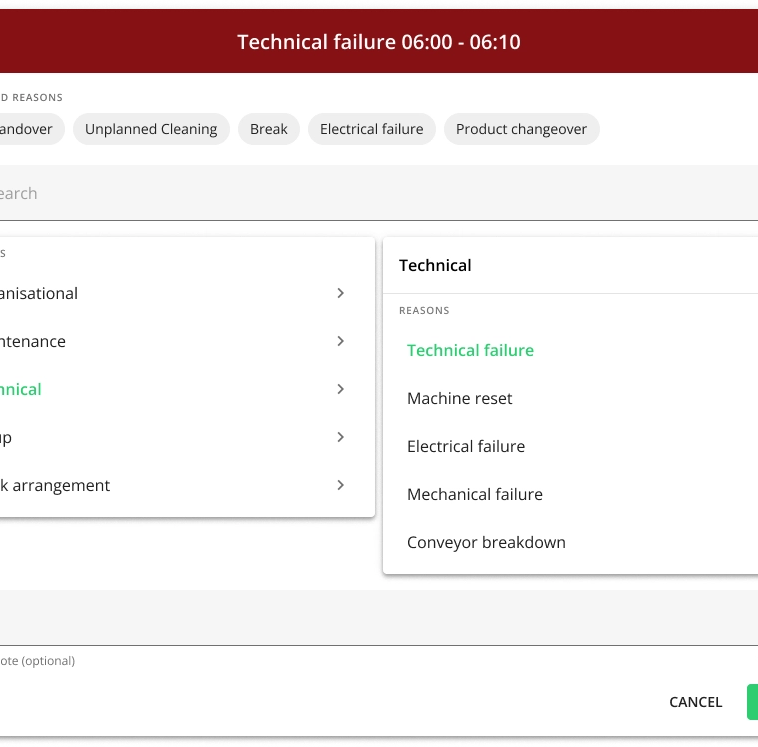
Nota: El campo de búsqueda y los motivos de parada más usados se muestran si la estación tiene definidos más de 10 motivos de parada y más de 1 grupo de paradas.
Nota: Los motivos de parada más usados se guardan localmente en su navegador.
- El orden de Group (Grupo), Reason (Motivo) y Location (Ubicación) depende de la configuración que tenga:
-
Agregue una nota adicional a la parada si es necesario u obligatorio.
Nota: Que la nota adicional sea obligatoria para un motivo de parada significa que ese motivo exige un comentario de texto libre por parte de los operadores (por ejemplo, el motivo "Other" [Otro]).
Nota: Al operador se le muestran las últimas 10 notas adicionales usadas, para facilitar el ingreso de notas repetitivas (estos datos se guardan localmente en el navegador, es decir, otros usuarios por fuera de esta ventana del navegador no pueden ver las últimas notas adicionales).
Nota: La nota adicional se indica en la parada con este ícono:

-
Haga clic en Save (Guardar) para confirmar la selección.
Agregar varios motivos a una misma parada de producción
-
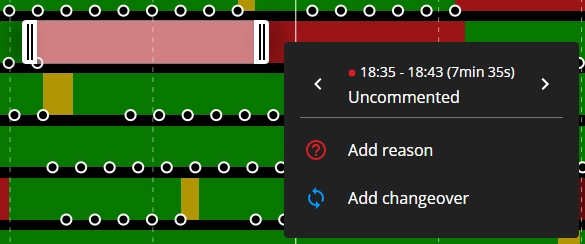
Haga un solo clic en una parada de producción.
-
Arrastre los corchetes hasta cubrir el área que necesita comentar.
-
Haga clic en Add reason (Agregar motivo) en la ventana emergente o haga doble clic en la parte seleccionada de la parada.
-
Elija el grupo de parada y el motivo, y haga clic en Save (Guardar).
-
Repita los pasos para agregar otro motivo al área roja restante. Puede usar esta función de recorte para cambiar la duración de un área ya comentada.
Agregar ubicaciones a los motivos de parada (opcional)
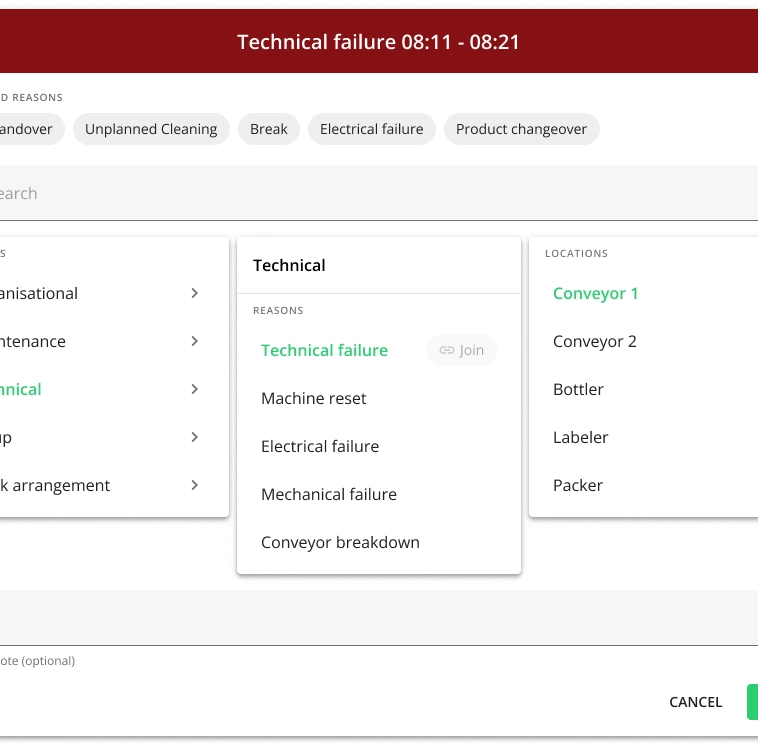
Si habilita las ubicaciones de parada para las estaciones de producción, los operadores pueden registrar el lugar exacto donde ocurrió la parada.
-
Seleccione la parada o las paradas de producción que quiere comentar y a las que quiere agregar la ubicación.
-
Elija el grupo de parada y el motivo.
-
Elija la ubicación de la parada.
-
Agregue una nota adicional a la parada si es necesario.
-
Haga clic en Save (Guardar) para confirmar la selección.
Agregar, cambiar o quitar motivos de parada
-
Haga clic en Downtime (Tiempo de parada) en el menú inferior.
-
Busque el motivo de parada que quiere comentar, cambiar o quitar. Tenga en cuenta que hay tres pestañas (por tipo de parada) donde buscar: Uncommented (Sin comentar), Unplanned (No planificadas) y Planned (Planificadas).
