
Listas de verificación y mensajes · Guía 3 de 4
Enviar mensajes
Cómo los operadores envían, archivan, restauran y eliminan mensajes en la Vista de turno, y cómo enviar un mensaje por correo electrónico a la Vista de turno de una estación.
En esta página
Enviar un mensaje desde la planta de producción es una forma rápida y eficaz para que los operadores avisen a las personas responsables de la máquina sobre los distintos problemas que notan durante la producción.
Con frecuencia se trata de observaciones sobre una próxima necesidad de mantenimiento, problemas de logística u otros inconvenientes que afectan el proceso normal de producción.
¿Cómo enviar un mensaje desde la Vista de turno?
- Haga clic en el icono Messages (Mensajes) del menú inferior.
- Haga clic en el botón New message (Mensaje nuevo).
- Escriba el asunto, elija los destinatarios y escriba el mensaje (hasta 500 caracteres).
- Haga clic en el icono Send (Enviar) para enviar el mensaje.

¿Cómo archivar mensajes?
-
Haga clic en el icono Messages (Mensajes) del menú inferior.
-
Elija el mensaje en la bandeja de entrada.
-
Haga clic en Archive (Archivar).
-
Puede ver los mensajes archivados en la pestaña Archived (Archivados), al lado de Inbox (Bandeja de entrada).

¿Cómo restaurar o eliminar mensajes archivados?
No es posible eliminar mensajes de la bandeja de entrada, pero sí se pueden eliminar después de archivarlos.
- Haga clic en el icono Messages (Mensajes) del menú inferior.
- Elija el mensaje en la pestaña Archived (Archivados).
- Haga clic en Restore (Restaurar) o Delete (Eliminar).
¿Cómo enviar un mensaje a la Vista de turno?
Si recibió un mensaje desde la Vista de turno (Shift View), puede enviar un mensaje simplemente respondiendo ese mensaje.
Sin embargo, si quiere enviar el primer mensaje a la Vista de turno de la estación, siga estos pasos:
-
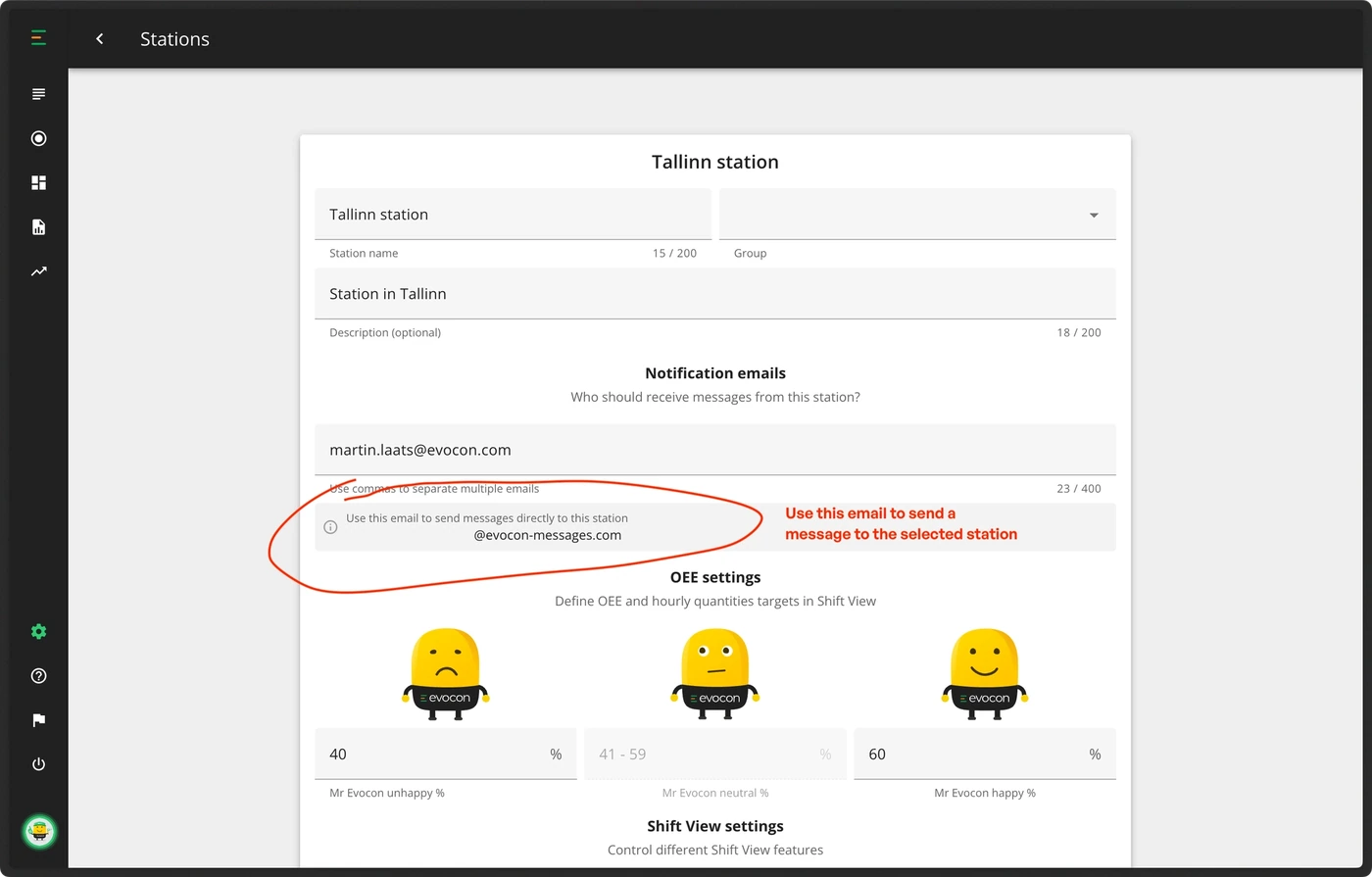
Vaya a Stations (Estaciones) en Configuración (Settings).

-
Busque la estación a la que quiere enviar el mensaje y abra sus detalles.
-
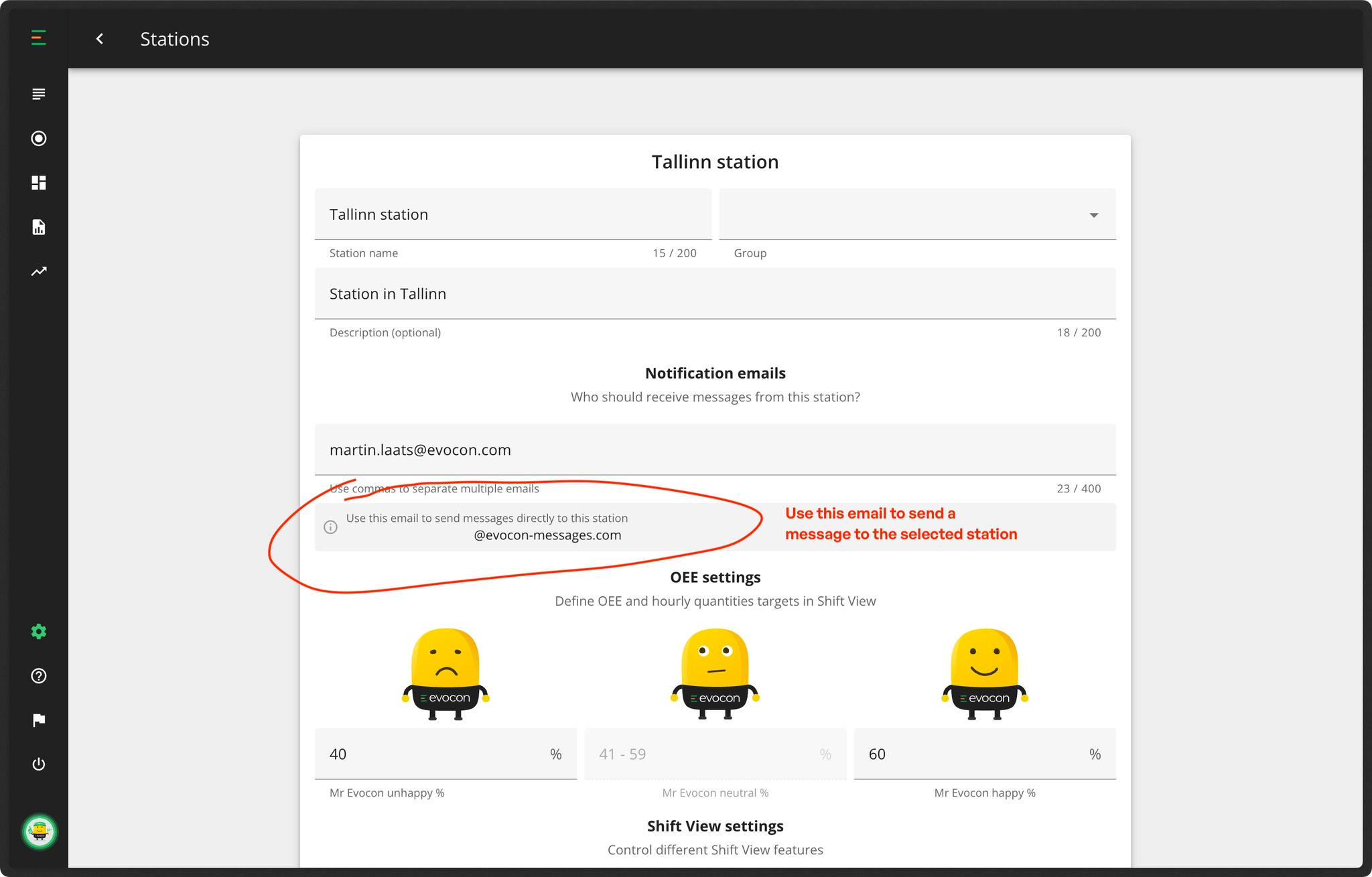
Copie la dirección de correo electrónico del destinatario del campo Use this email to send messages directly to this station (Use este correo para enviar mensajes directamente a esta estación) y envíe el mensaje desde su buzón de correo.
Cuando hay un mensaje nuevo, el icono muestra un punto verde y, además, aparece una barra de notificación en la parte inferior de la Vista de turno:
