Gestione el tiempo del turno · Guía 1 de 4
Editar el tiempo planificado del turno
Quién puede alargar o acortar un turno en curso o finalizado en la Vista de turno, cómo hacerlo con Edit shift time y cuáles son sus límites.
A veces, el trabajo en la planta puede ser diferente de los horarios de turno programados. Por ejemplo, un turno puede no haberse finalizado cuando los operadores terminaron su jornada antes de lo definido en la plantilla, lo que deja un tiempo de parada sin comentar durante el cual en realidad no se trabajó.
Cuando sea necesario, los usuarios pueden alargar o acortar los turnos en curso, lo que hace más flexible la gestión de turnos. Esta función se debe habilitar en la configuración de la estación (permitir la gestión de turnos).
Si está habilitada, los usuarios pueden (además de iniciar y finalizar turnos extra) cambiar el tiempo planificado del turno.
¿Quién puede editar los horarios de turno?
- Los administradores (de la empresa y de la planta), los usuarios de oficina (Office users) y los operadores pueden editar la hora de fin y de inicio del turno en curso.
- Los administradores pueden editar la hora de inicio y de fin de los turnos finalizados; esto no está permitido para los usuarios de oficina ni para los usuarios de Vista de turno.
Cómo editar el horario del turno
-
Haga clic en el menú de tres puntos, a la izquierda del menú inferior de la Vista de turno (Shift View), y seleccione Edit shift time (Editar horario del turno).


-
Para un turno en curso:
-
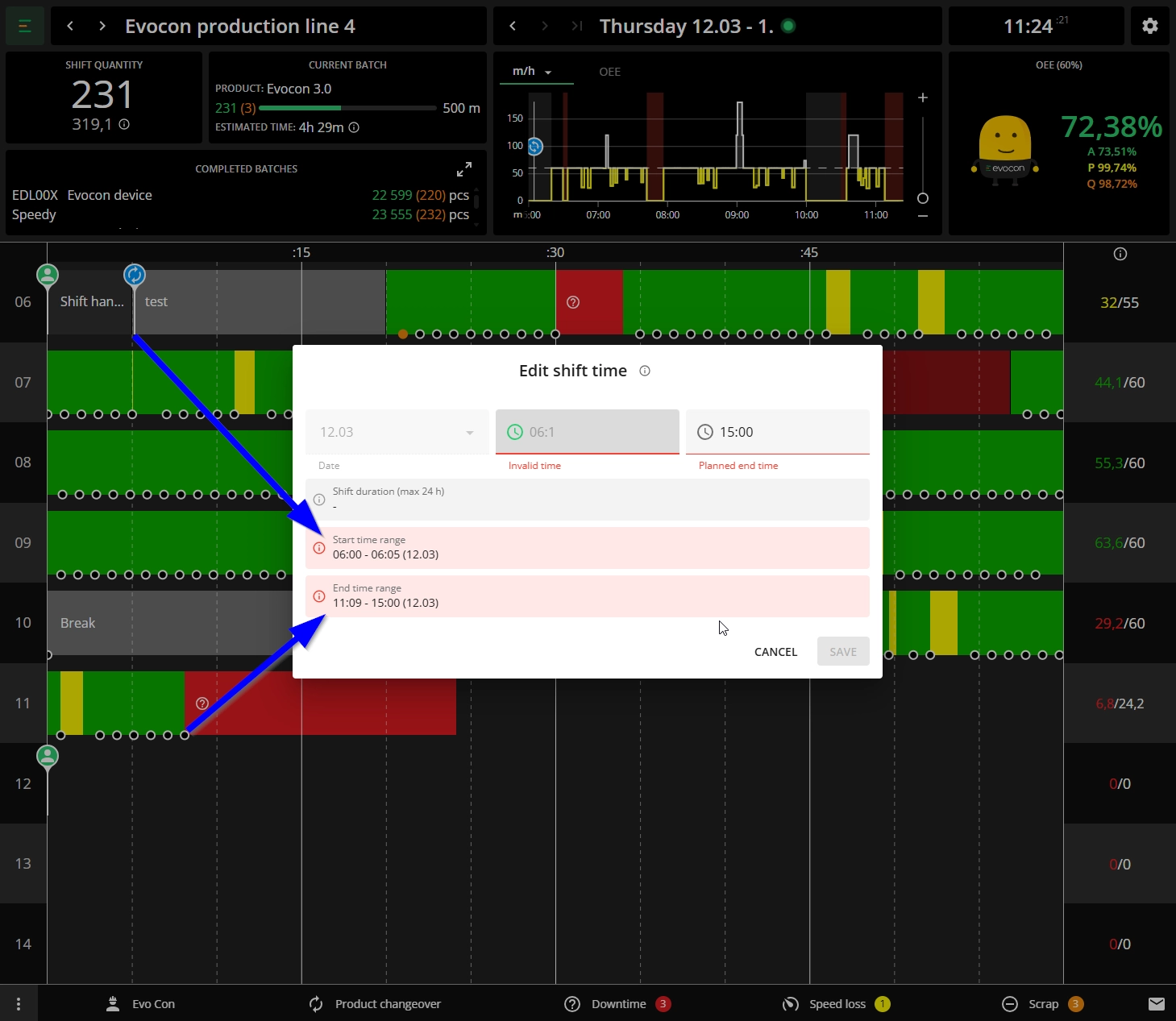
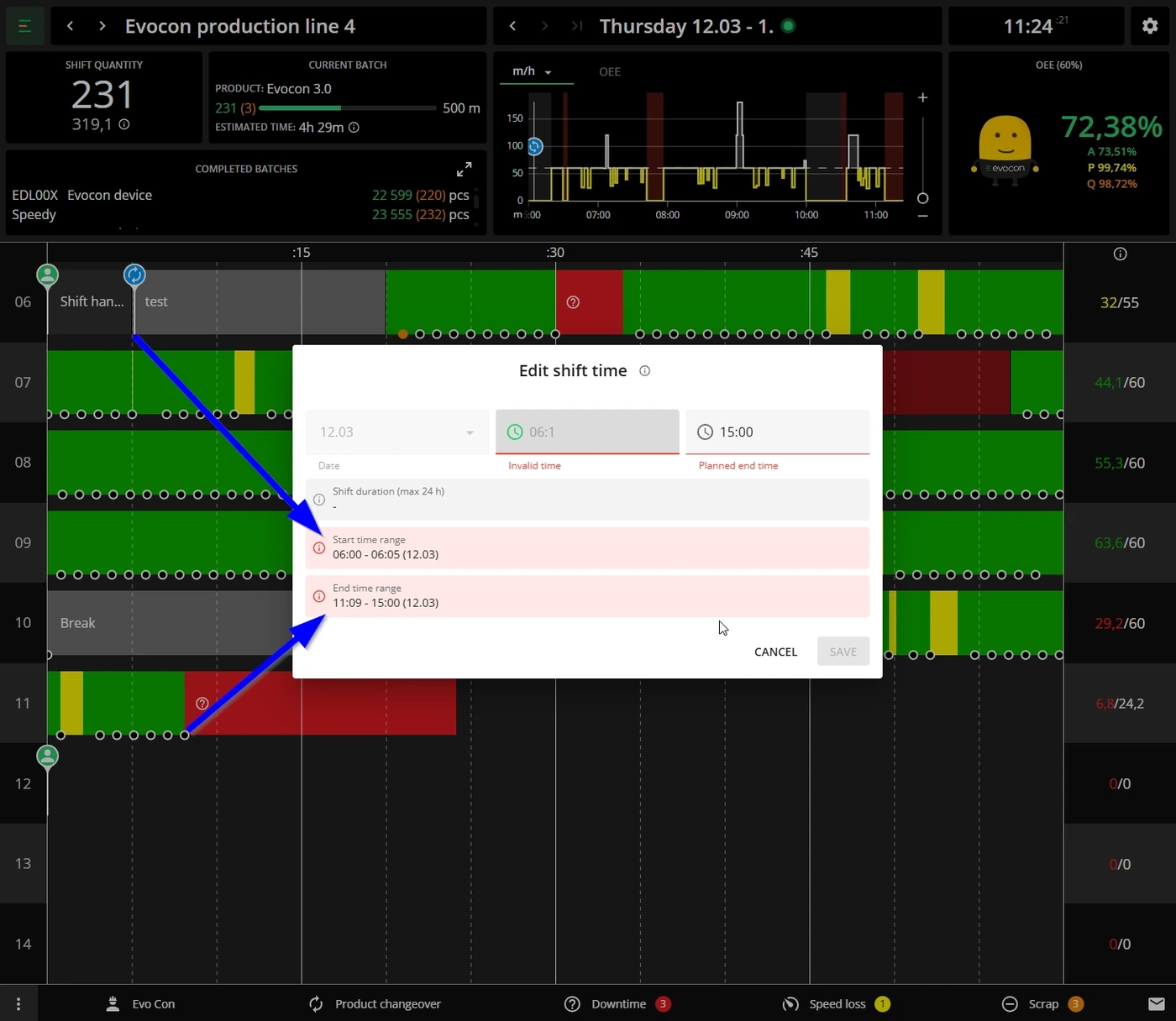
No es posible dejar por fuera ninguna señal ni ningún cambio de producto. Por eso, en el ejemplo de abajo, el cambio de producto del inicio (a las 06:05) marca el límite hasta donde se puede mover la hora de inicio, y la última señal (a las 11:09) marca el límite hasta donde se puede mover la hora de fin:
-
No es posible modificar el horario de forma que el turno se superponga con el turno anterior o con el siguiente.
-
No es posible iniciar un turno planificado antes de la hora de inicio definida, pero sí se puede editar el horario del turno después (una vez finalizado el turno).
-
Si hay un error en el horario editado, se muestra un aviso de error:

-
Para evitar errores, también se muestra la duración del turno:

-
-
Para un turno finalizado:
-
Aplica lo mismo que para los turnos en curso: no es posible dejar por fuera ninguna señal ni ningún cambio de producto.
-
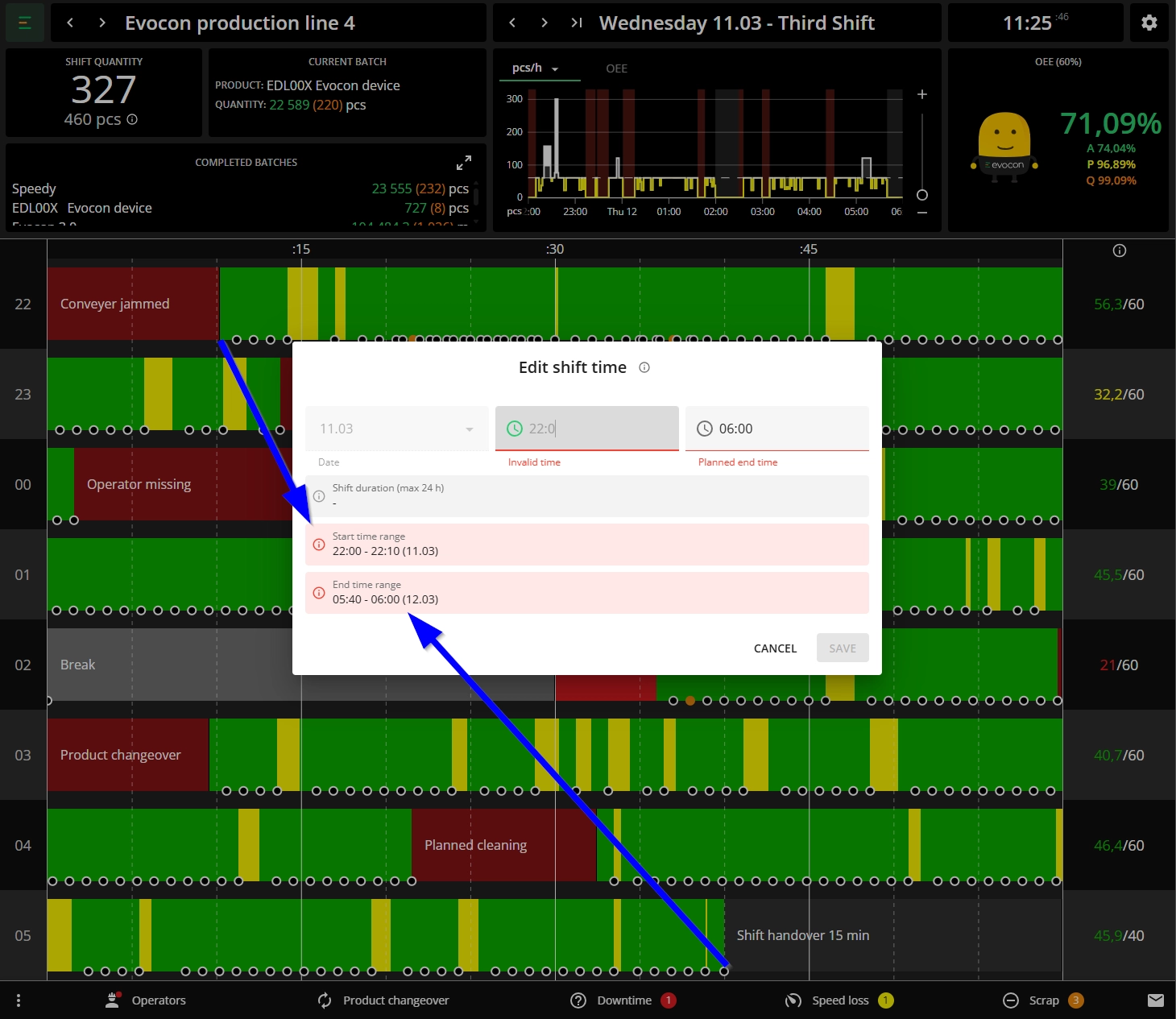
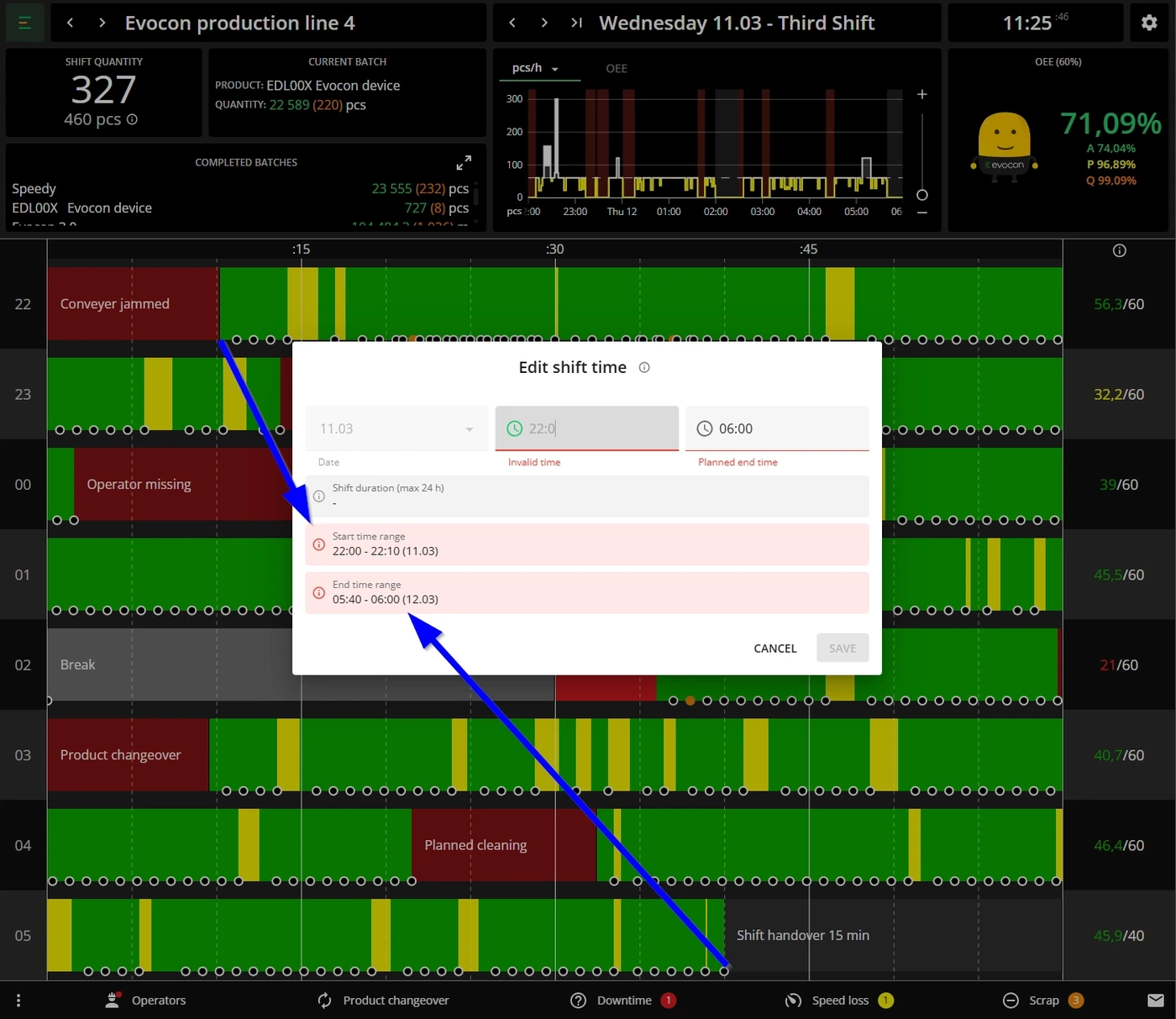
En este ejemplo, el turno empezó y terminó con una parada, por lo que la hora de inicio y la de fin se pueden mover hasta la primera y la última señal, respectivamente:
-
Si hay un error en el horario editado, se muestra un aviso de error:
-