
Conozca la pantalla · Guía 3 de 13
Introducción a la Vista de turno
Descripción de cada elemento de la Vista de turno: el encabezado (estación, turno, lotes, gráficos de velocidad/OEE, OEE del turno) y las líneas por hora con sus colores, señales y marcadores.
En esta página
La Vista de turno (Shift View) muestra toda la información necesaria sobre un turno en curso o pasado. A continuación encontrará la descripción de los diferentes elementos de la Vista de turno.
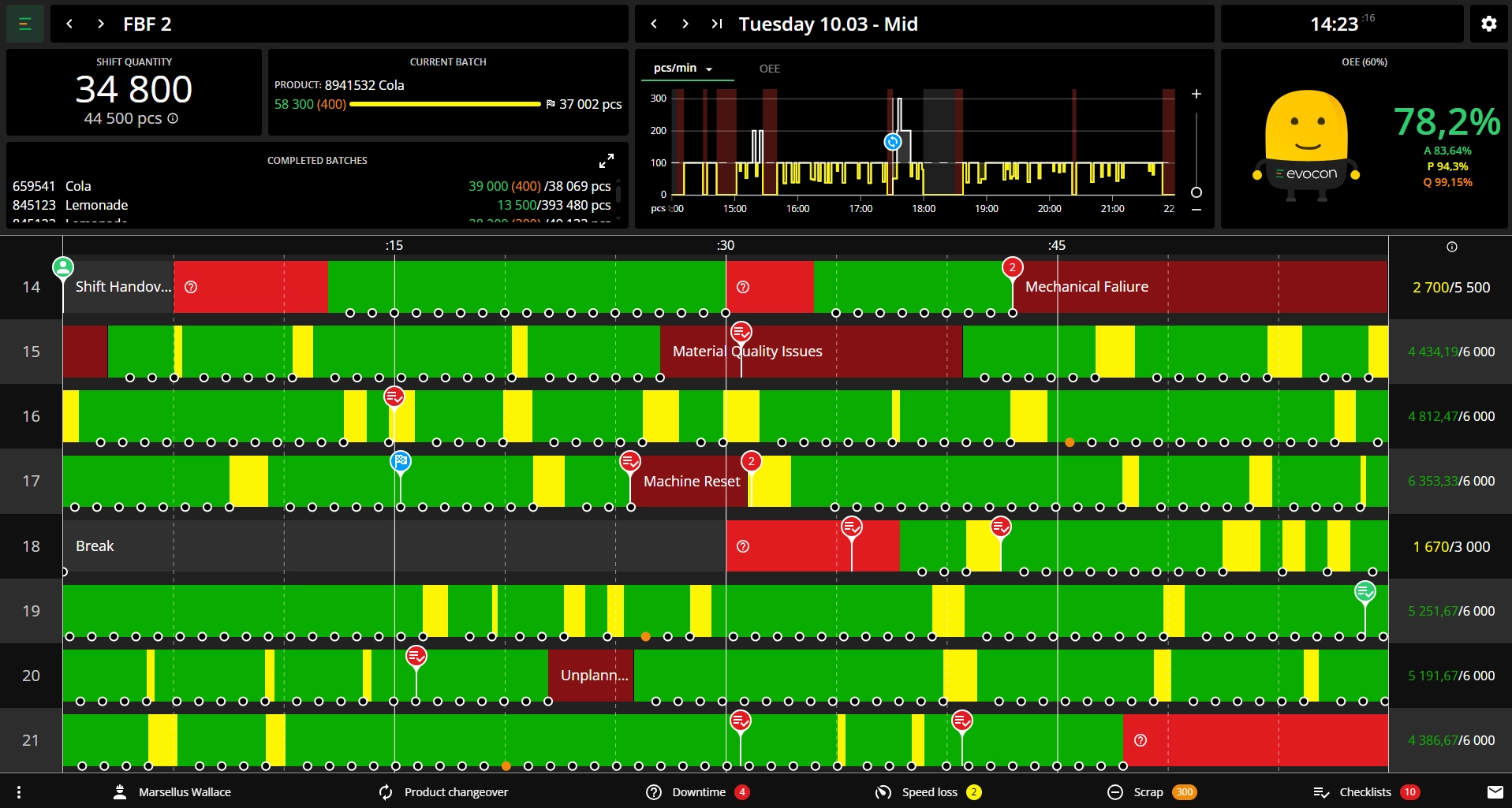
Encabezado
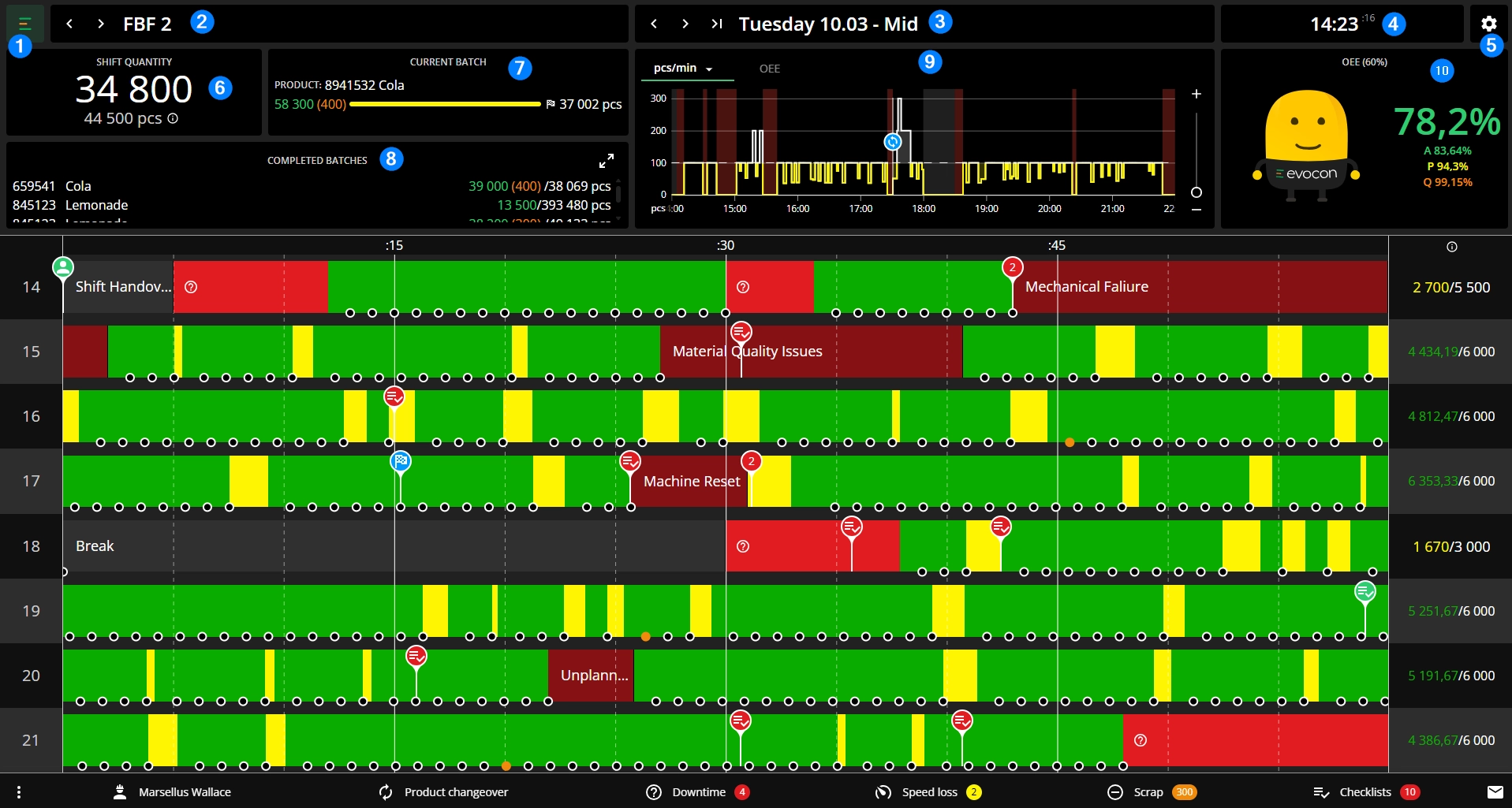
El encabezado de la Vista de turno contiene información clave sobre el desempeño del turno y las cantidades de los lotes actuales y anteriores.
-
Botón del menú
-
Estación actual (¿Cómo cambiar de estación?)
- Puede usar las flechas para moverse entre estaciones.
-
El día de la semana, la fecha y el nombre del turno que está viendo. Puede elegir cualquier fecha y turno haciendo clic en el campo e indicando los datos.
- Puede usar las flechas para moverse entre turnos o para ir al más reciente.
- En los turnos en curso aparece el indicador "Live" (En vivo); si hay un problema de conectividad del dispositivo Evocon, allí aparece la indicación "Offline" (Sin conexión) (para turnos en curso).
-
Hora actual
-
Configuración de la vista para definir sus preferencias de la Vista de turno
-
Cantidad del turno y cantidad ideal
- La cantidad ideal indica la cantidad que sería posible producir durante el tiempo planificado a la velocidad ideal (la velocidad definida en la configuración del producto).

-
La información del lote actual muestra el código y el nombre del producto actual (y la orden de producción, si está configurada), con la barra de avance debajo (si hay una cantidad objetivo definida). Si el objetivo está definido, también se muestra el tiempo estimado para completar el lote (debajo de la barra de avance).

- Si el lote se produce a lo largo de varios turnos, la cantidad buena producida se suma entre los turnos.
- Si la barra de avance se pone amarilla, significa que superó su objetivo.
- El verde indica la cantidad buena, el naranja entre paréntesis es la cantidad de rechazo y el número después de la barra de avance indica el objetivo del lote definido en el cambio de producto.
-
Si tiene órdenes de producción integradas con Evocon, aquí puede ver las órdenes completadas y las próximas. Si no usa órdenes, solo productos, aquí ve los últimos lotes producidos (Completed (Completados)).

- Si pasa el cursor sobre el producto o lote, ve los datos del lote (como el número de LOT/Batch y el objetivo, si se agregaron).
- En la pestaña Next (Siguientes) puede ver todas las órdenes próximas o activas; si hay muchas, puede desplazarse por la lista.
- Puede abrir la ventana de lotes (con los lotes completados, el actual y los próximos) desde el ícono de flechas de la esquina.
-
Puede alternar entre el gráfico de "Speed" (Velocidad) y el de "OEE" haciendo clic en las pestañas.
Nota: puede desplazar el gráfico de velocidad arrastrándolo, y también acercar y alejar la vista (con la rueda del mouse).

-
OEE del turno

- Arriba aparece el OEE % objetivo de la estación: el nivel de OEE estable definido en la configuración de la estación como "Mr Evocon happy %".
- El OEE del turno y los valores de sus componentes (disponibilidad, rendimiento y calidad).
- El emoticón de Mr Evocon. Sus estados cambian según los objetivos de OEE definidos en la configuración de la estación.

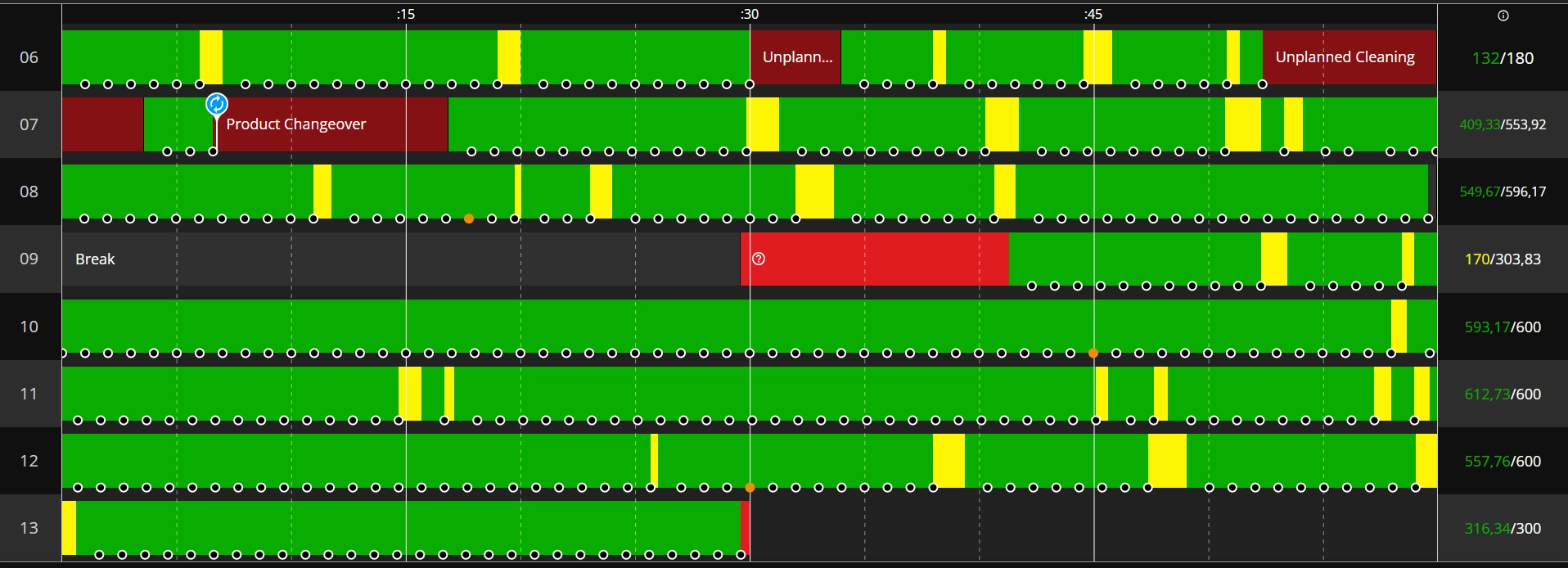
Líneas por hora
-
Cada línea horizontal representa una hora del turno (por ejemplo, de 06:00 a 07:00)
-
Los números al final de cada hora muestran la cantidad producida (buena o total, según la preferencia del usuario en la configuración de la vista) frente a la cantidad objetivo. Más información

-
Las paradas de producción sin comentar se muestran en rojo y las paradas no planificadas comentadas se muestran en rojo oscuro con el nombre de la parada.

-
Las paradas planificadas que se incluyen en el cálculo del OEE se muestran en gris claro y las paradas planificadas que se excluyen del cálculo del OEE se muestran en gris oscuro.


-
El verde indica que la línea de producción o la máquina está funcionando dentro de la norma definida.

-
El amarillo indica pérdida de velocidad (cuando el tiempo entre las señales de los ciclos supera el tiempo de ciclo definido).


-
Los círculos negros representan señales de producción.
Nota: la cantidad que representa un círculo depende de su proceso de producción.
-
Los círculos naranjas representan rechazos.
-
Las señales que indican un cambio de producto tienen un marcador azul.

-
Las señales que tienen comentarios se muestran en gris.