
Conozca la pantalla · Guía 8 de 13
Widget de velocidad
Cómo funciona el gráfico de velocidad de la Vista de turno: formatos de unidad, cómo elegir un formato, acercar y arrastrar, y qué significan las líneas y áreas de color.
El widget de velocidad, el gráfico que se ve por defecto en la Vista de turno (Shift View), admite varios formatos de unidad, lo que le da más flexibilidad para monitorear la velocidad de producción.

Por defecto, el widget muestra los datos en el formato de unidad definido en la configuración de la ruta del producto.
Ejemplo: si el Producto A está configurado en kg/min, la velocidad se muestra en kg/min mientras se produce ese producto; si el Producto B está configurado en kg/h, la velocidad se muestra en kg/h mientras se produce ese producto.
Puede cambiar el formato por defecto seleccionando la opción que prefiera en el menú desplegable (en la pestaña del widget de velocidad). El formato seleccionado se aplica entonces a todos los productos, para mantener la uniformidad en toda la Vista de turno.

Si cambia (desde la configuración de la vista) entre la unidad principal y la unidad alternativa definidas en la configuración de la ruta del producto, el formato preferido se mantiene activo. Así puede convertir rápidamente las unidades sin perder el formato de velocidad seleccionado.
Tenga en cuenta que el gráfico de velocidad muestra el primer ciclo después de una parada con la velocidad objetivo.
Las opciones de formato disponibles son:
- units/hour (unidades/hora)
- units/min (unidades/min)
- units/sec (unidades/s)
- sec/unit (s/unidad)
- sec/signal (s/señal)
donde la unidad es la unidad definida en la configuración de la ruta del producto.
Al acercar y alejar la vista (con la rueda del mouse sobre el widget o con la barra de desplazamiento del lado derecho), puede ver los datos de diferentes períodos: desde 10 minutos hasta el turno completo. Puede mover el gráfico arrastrándolo a la derecha o a la izquierda.
Al moverse por el gráfico, también verá resaltado el área o minuto correspondiente en las líneas por hora:

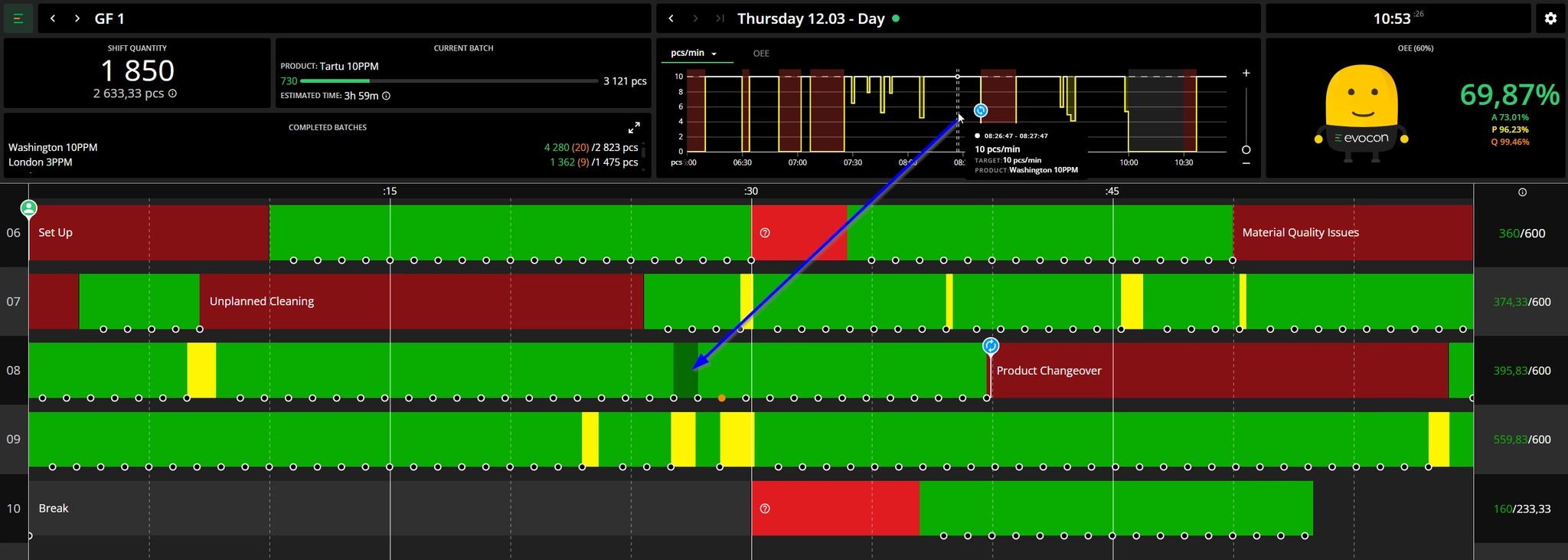
Elementos del gráfico
- Línea blanca punteada: indica la cantidad objetivo, que se toma de la configuración del producto que estaba activa para esa estación.
- Áreas rojo oscuro: las paradas de producción no planificadas y las paradas sin comentar se muestran con el mismo color. Las paradas planificadas no se muestran con ningún color (espacios vacíos).
- Línea amarilla/blanca: línea de velocidad, que muestra la cantidad producida por minuto. Es amarilla cuando la cantidad por minuto está por debajo de la velocidad de producción ideal (definida en la configuración del producto) y blanca cuando la supera.
- Tenga en cuenta que la velocidad de la primera señal después de una parada de producción siempre es 100%. Por eso pueden aparecer "picos" en el widget.
- Los cambios de producto se marcan con el mismo ícono azul que en las líneas por hora.