
Conozca la pantalla · Guía 13 de 13
Configuración de la vista y unidad alternativa en la Vista de turno
Cómo abrir la configuración de la vista de la Vista de turno y personalizar Mr Evocon, las cantidades mostradas, la unidad, el botón de cambio de producto y los marcadores de listas de verificación.
Esta configuración permite a todos los usuarios cambiar cómo ven la información y las funciones de la Vista de turno (Shift View) para tener una experiencia más personalizada. Es por usuario, y las preferencias definidas se aplican a todas las estaciones en la Vista de turno.
La ventana se abre desde la esquina superior derecha de la Vista de turno (ícono ⚙):

Se abre la ventana de configuración View settings (Configuración de la vista):
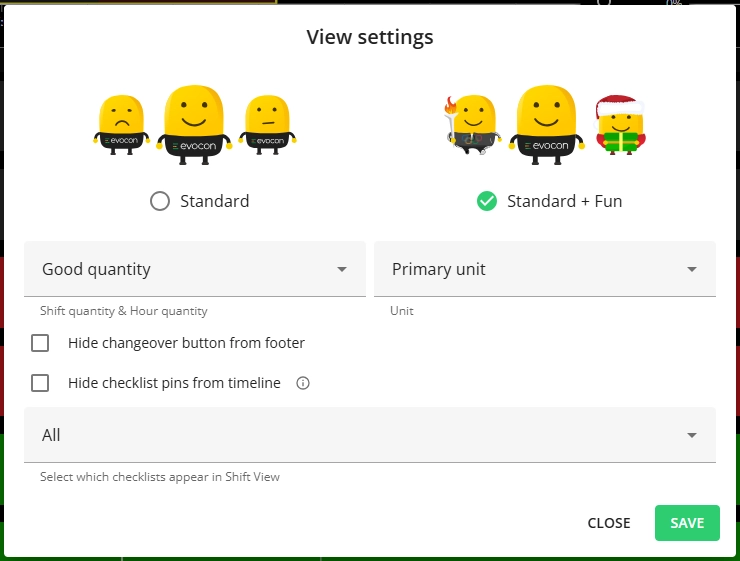
Aquí puede definir sus preferencias sobre lo siguiente:
-
Mr Evocon "Standard" (Estándar) o "Standard + Fun" (Estándar + Divertido): puede elegir ver siempre la versión estándar de Mr Evocon, o ver la versión estándar y la versión divertida (cuando esté disponible). La versión divertida incluye el Mr Evocon que normalmente presentamos en temporadas festivas o eventos especiales (por ejemplo, Halloween o Navidad).
-
Shift quantity & Hour quantity (Cantidad del turno y cantidad por hora): seleccione si quiere ver la cantidad buena o la cantidad total (buena + rechazo) en el total del turno y en el área de cantidades por hora. Por defecto está definida la cantidad buena.

-
Unit (Unidad): los usuarios pueden elegir si prefieren ver las cantidades en la unidad principal o en la unidad alternativa. Esta opción solo está disponible si los productos tienen unidades alternativas definidas. Más información abajo.
-
Hide changeover button from footer (Ocultar el botón de cambio de producto de la barra inferior): la mayoría de los usuarios de Evocon hacen los cambios de producto directamente desde la línea de tiempo; por eso ahora existe la opción de ocultar el botón por completo de la barra inferior y dejar más limpia la interfaz de la Vista de turno.
-
Hide checklist pins from timeline (Ocultar los marcadores de listas de verificación de la línea de tiempo): si tiene habilitada la función de listas de verificación (Checklist), aquí puede ocultar todos sus marcadores de la Vista de turno. Por defecto la casilla está sin marcar, es decir, los marcadores se ven. Para los clientes que no usan listas de verificación, esta opción está deshabilitada.
-
Select which checklists appear in Shift View (Seleccionar qué listas de verificación aparecen en la Vista de turno): los usuarios pueden seleccionar qué listas de verificación ven en la Vista de turno y cuáles no.
- Por defecto está definido en All (Todas).
- Es por usuario, así que cada usuario puede hacer su propia selección.
- No se restablece: si el usuario quiere volver a ver todos los marcadores, debe seleccionar de nuevo All.
- Si hay una selección definida (que no incluye todas las listas), esto también se indica en la ventana del resumen de listas de verificación (Checklists):

Unidad alternativa en la Vista de turno
La opción para mostrar unidades alternativas en la Vista de turno está en la ventana View settings, como se mencionó arriba.
Este es un breve resumen de cómo funciona:
- Si las unidades alternativas están habilitadas, esta opción queda disponible en la Vista de turno.