
Gestione el tiempo del turno · Guía 4 de 4
Iniciar, editar y finalizar turnos extra
Cómo iniciar un turno extra, editar sus horarios y finalizarlo desde el menú inferior de la Vista de turno.
En esta página
Nota: esta función se debe habilitar en la configuración de la estación. Encuentre más información aquí.
¿Cómo iniciar un turno extra?
-
Haga clic en el icono de puntos de la esquina inferior izquierda de la Vista de turno (Shift View) para abrir las opciones adicionales y seleccione Start shift (Iniciar turno):


-
Seleccione la opción para iniciar un turno extra. Esta opción está a la izquierda (la de la derecha sirve para iniciar antes un turno planificado) y muestra el nombre definido para los turnos extra en la configuración de la estación:

-
Cambie la hora de inicio y de finalización del turno según lo necesite:

-
Haga clic en Save (Guardar) para iniciar el nuevo turno.
¿Cómo editar un turno extra?
-
Haga clic en el icono de puntos de la esquina inferior izquierda de la Vista de turno para abrir las opciones adicionales y seleccione Edit shift time (Editar horario del turno):

-
Cambie los horarios según lo necesite, dentro de los intervalos permitidos, y haga clic en Save (Guardar) para confirmar:

¿Cómo finalizar un turno extra?
-
Haga clic en el botón Finish shift (Finalizar turno) de la esquina inferior izquierda de la Vista de turno:

-
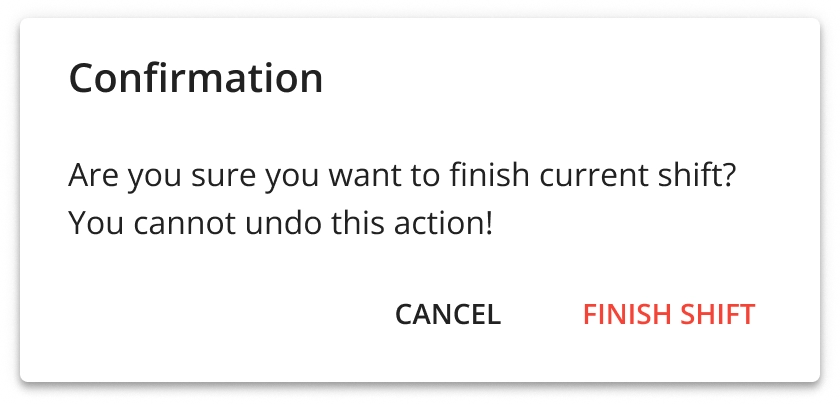
Confirme:
-
Haga clic en Finish shift o presione Enter para finalizar el turno.