Informes y análisis · Guía 16 de 28
Usar la función "Split by" (Dividir por)
Cómo usar "Split by" en los informes de Evocon para agregar una tercera dimensión a los gráficos, y sus limitaciones actuales.
Esta guía le explica cómo usar la función "Split by" (Dividir por) en los informes de Evocon. Esta herramienta le permite agregar una tercera dimensión a sus visualizaciones de datos, lo que ofrece un análisis más detallado y comparaciones más profundas.
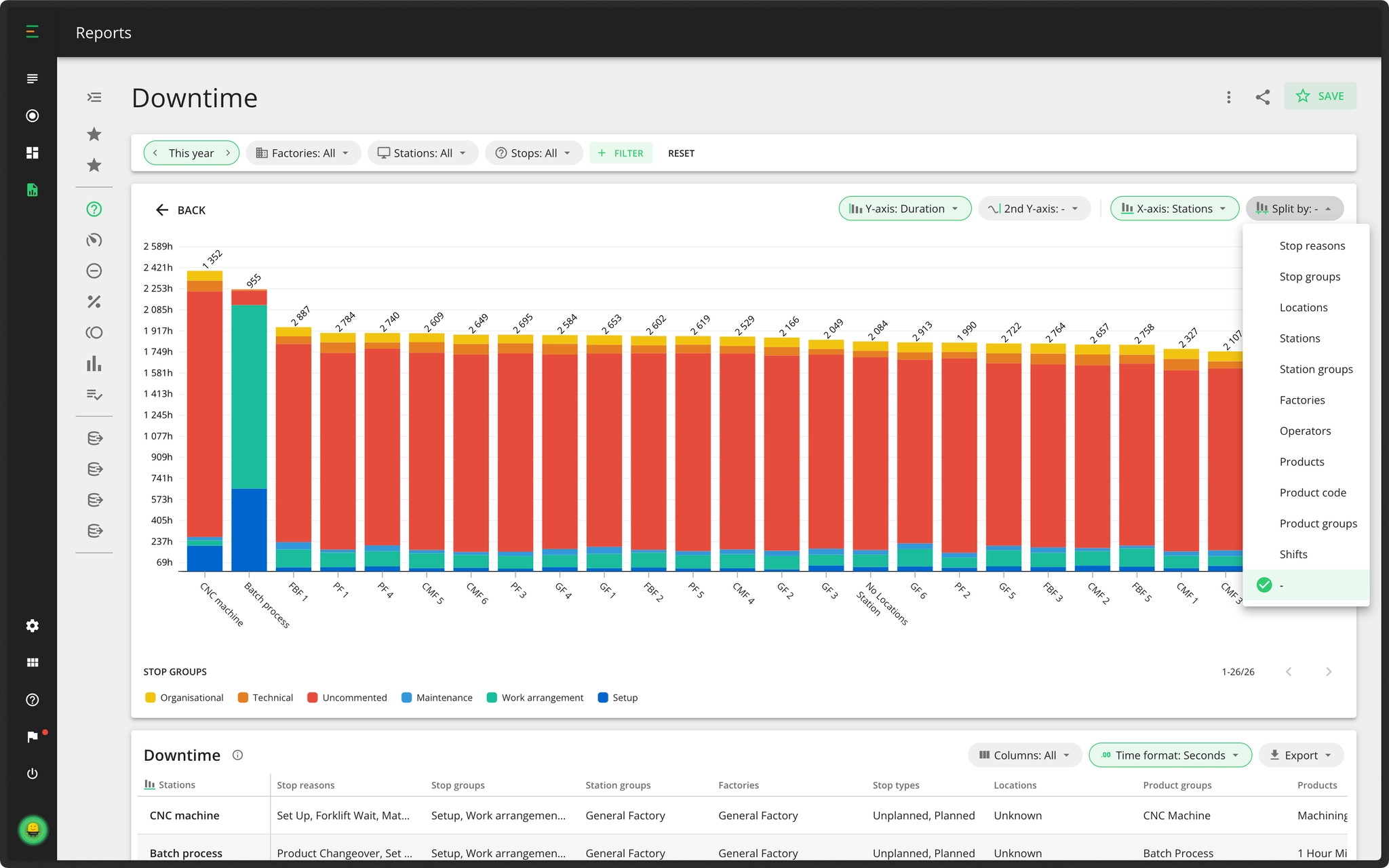
Cómo usar "Split by"
-
Vaya al informe que desee.
-
Defina los filtros y el eje X.
- Configure su informe como de costumbre: seleccione los rangos de fechas y aplique los filtros pertinentes (por ejemplo, para líneas de producción, máquinas o productos específicos).
- Elija la dimensión principal que desea mostrar en el eje X de su gráfico (por ejemplo, Weeks (Semanas)).
-
Aplique la dimensión de "Split by".
- Haga clic en el menú desplegable Split by (Dividir por). Verá una lista de las dimensiones disponibles que puede usar para desglosar aún más sus datos (por ejemplo, máquinas, operadores, turnos, productos, etiquetas).

-
Visualización del gráfico con "Split by"
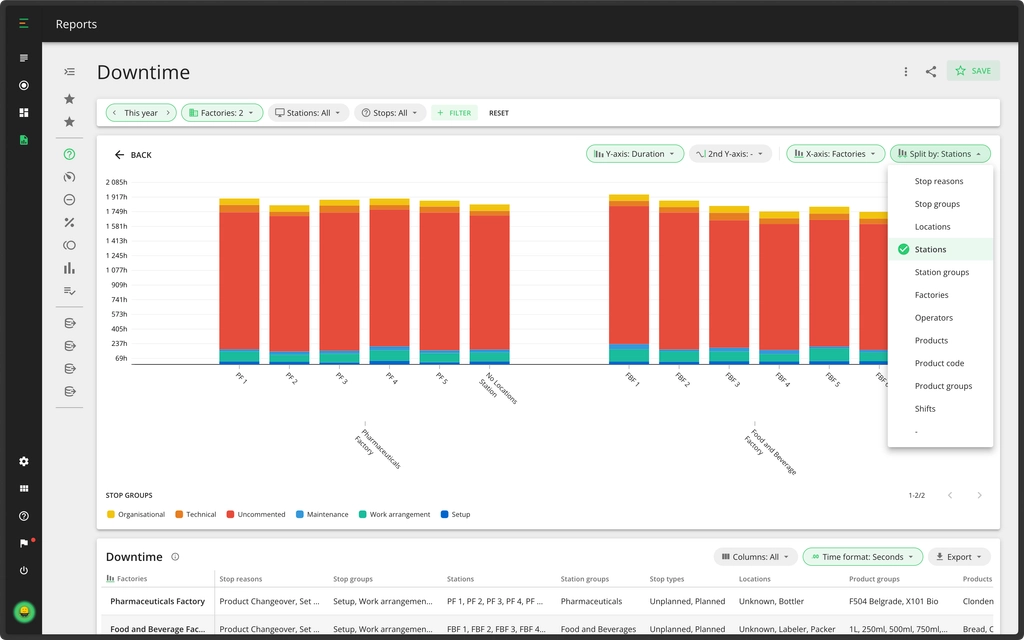
- Una vez que seleccione una dimensión de "Split by", el gráfico se actualizará automáticamente.
- Cada categoría de su eje X quedará subdividida (o "dividida") según las categorías de la dimensión que seleccionó en el menú desplegable Split by.
Consideraciones importantes y limitaciones actuales
-
Estructura del gráfico: verá gráficos de barras agrupadas (o visualizaciones similares, según el informe). Cada punto principal del eje X estará formado por un grupo de barras, donde cada barra de ese grupo representa una categoría de su dimensión de "Split by".
-
Detalles al pasar el mouse: puede pasar el mouse sobre todo el grupo o sobre una pila individual dentro del grupo para ver sus valores detallados.

-
Desgloses (drill-down): el desglose solo se puede hacer sobre el grupo completo.
-
Apilamiento: en los informes que usan apilamiento, este se conservará dentro de cada segmento de su dimensión de "Split by". En el informe Downtime (Tiempo de parada), si el eje X principal es cualquier cosa distinta de los motivos de parada, el sistema volverá a la acción predeterminada, que es apilar visualmente los datos por los grupos de parada definidos.
-
Vista de tabla: la tabla mostrará datos solo para el eje X principal y no mostrará datos según la agrupación de "Split by".
-
Restablecer: al hacer clic en el botón RESET (Restablecer) de la barra de filtros principal, todos los filtros volverán a sus valores predeterminados y también se borrará/desactivará la selección de "Split by".
-
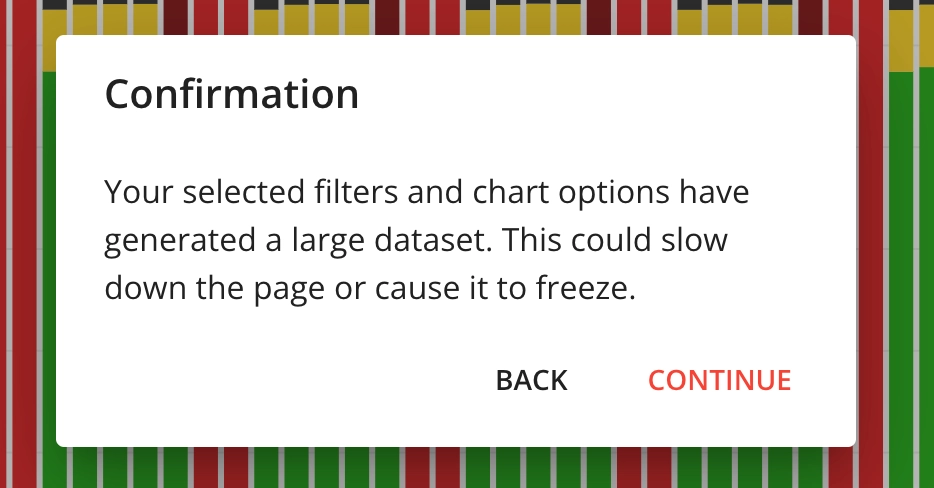
Manejo de conjuntos de datos grandes: actualmente el sistema no limita el número de categorías que puede seleccionar en una dimensión de "Split by". Pero si sus filtros y su selección de "Split by" generan un conjunto de datos muy grande, el sistema le pedirá que continúe con precaución.