
Paneles y vista de planta · Guía 4 de 14
Vista de cuadrícula (Grid View)
Cómo crear una Vista de cuadrícula que muestre de 2 a 12 tarjetas de Vista de turno, Vista de planta, Panel o Informe en una sola pantalla, y obtener su URL corta.
En esta página

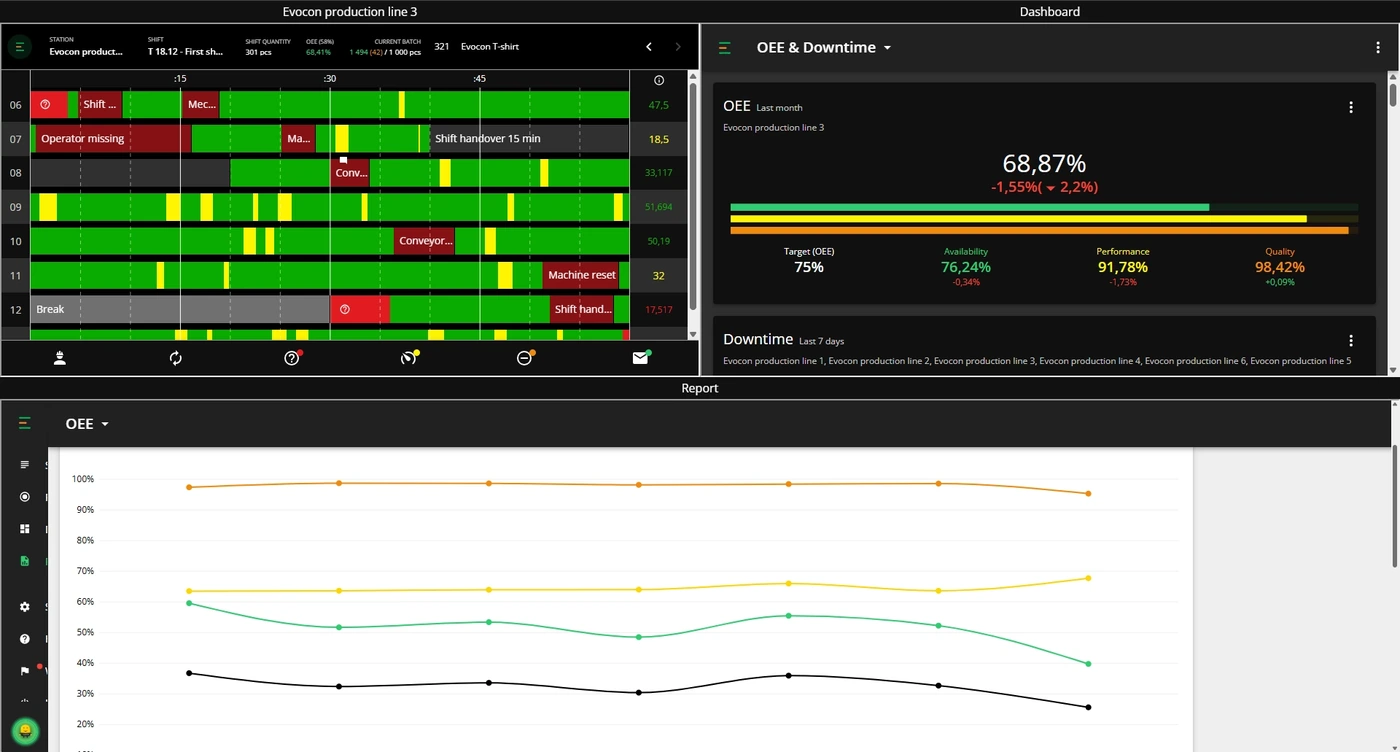
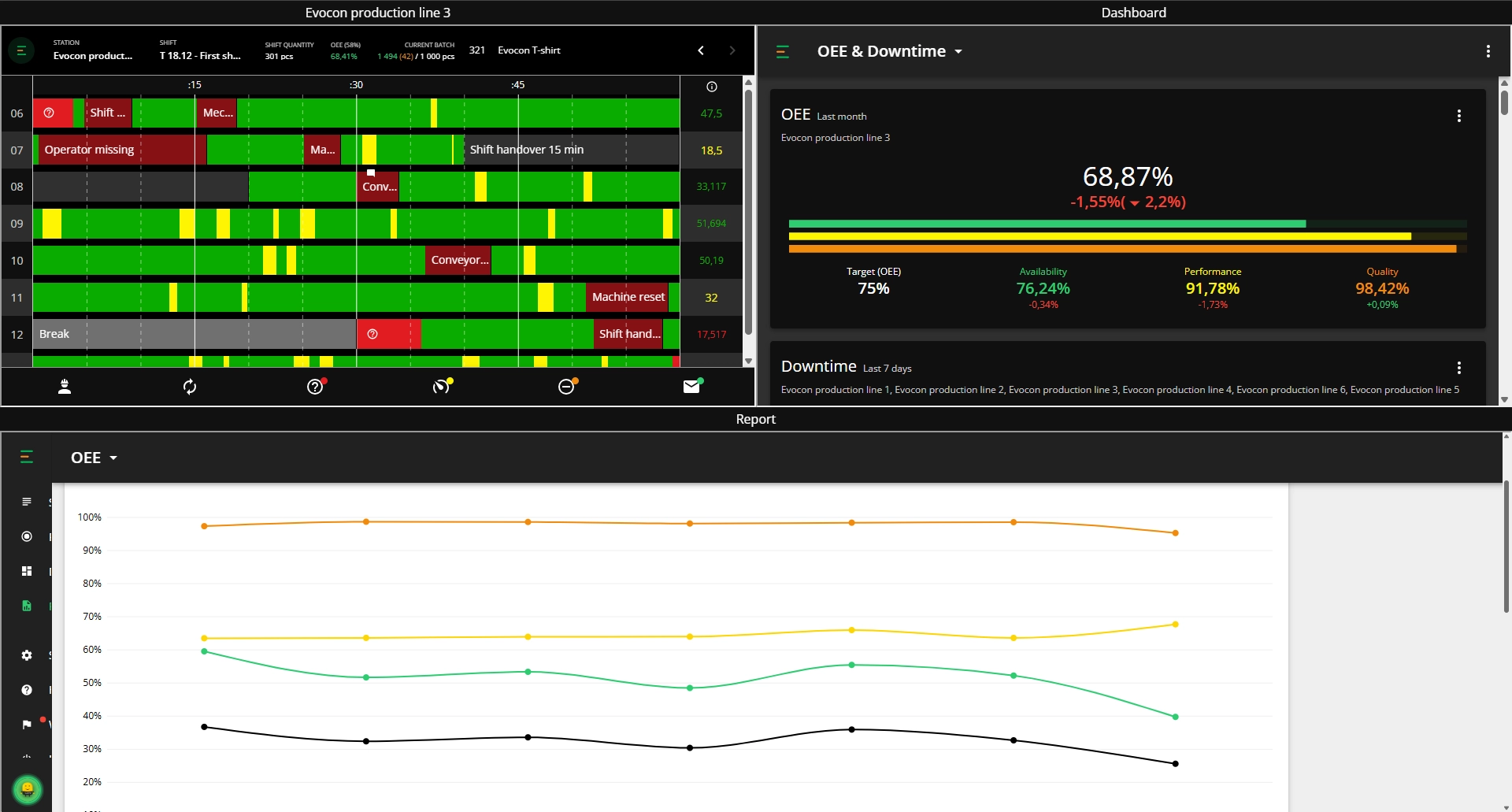
Puede usar esta vista para obtener un panorama más detallado de su planta o comparar rápidamente varias estaciones en la misma vista. Puede crear de 2 a 12 vistas en una sola pantalla, y una URL abreviada (que puede copiar mientras crea la cuadrícula) le facilitará abrirla en otras pantallas (como un televisor).
¿Cómo crear una vista de cuadrícula?
-
Abra Grid view (Vista de cuadrícula) desde el menú principal.

-
Agregue o quite tarjetas de la vista de cuadrícula para crear la cuadrícula que mejor le funcione.
- Agregue tarjetas haciendo clic en los botones + del borde de la cuadrícula.
- Quite tarjetas haciendo clic en el botón X de la tarjeta correspondiente.

-
Especifique la vista de cada tarjeta de la cuadrícula:
- Shift View (Vista de turno): seleccione la estación cuya Vista de turno desea ver en esta tarjeta.
- Factory Overview (Vista de planta): seleccione si desea mostrar la vista Live o la vista Timeline en esta tarjeta.
- Si ambas/todas las tarjetas tienen la misma vista (p. ej., la vista Live) y se aplican filtros diferentes, al actualizar se anulará esa diferencia y todos los filtros quedarán iguales.
- Dashboard (Panel): seleccione la pestaña que se debe mostrar en esta tarjeta.
- Report (Informe): seleccione qué informe se debe mostrar en esta tarjeta.
- Tenga en cuenta que, como los informes tienen el gráfico y la tabla de datos, es posible que se presenten en la cuadrícula con una barra de desplazamiento.
- Además de los informes estándar, también puede seleccionar entre sus informes guardados.
- Los informes personalizados no están disponibles para la vista de cuadrícula.

-
Haga clic en Open (Abrir).
- Esto abre la vista de cuadrícula en una pestaña nueva. Si es necesario, puede usar las barras de desplazamiento de cada espacio de vista (para turnos más largos, para seleccionar un widget específico o para ver la tabla de datos de un informe).
- Ahora también se le muestra la URL corta (vea la imagen de abajo) en la pestaña donde empezó a crear la vista de cuadrícula. Puede usarla para mostrar la misma vista en otros dispositivos y compartirla con los operadores. Cópiela si es necesario y guarde la vista de cuadrícula como marcador en su navegador, para poder acceder a ella en cualquier momento sin tener que crear una nueva.
-
Para cerrar la ventana de creación de la cuadrícula, haga clic en Cancel (Cancelar).

¿Cómo compartir la vista de cuadrícula con otro usuario o dispositivo?
Por ejemplo, algunos navegadores de televisores no permiten abrir pestañas nuevas, por lo que la vista de cuadrícula no se puede crear en el propio televisor. Otro ejemplo es que los usuarios de Vista de turno necesiten usar la vista de cuadrícula, pero no puedan crearla ellos mismos.
En estos casos hay una solución alternativa usando la URL: