
Hardware y conectividad · Guía 10 de 15
Hardware - Dispositivo Evocon IIoT 3 - Interfaz para configurar los ajustes de IP y WiFi
Cómo conectarse a la red WiFi propia del dispositivo Evocon IIoT 3 y usar su interfaz web en 192.168.4.1 para configurar redes WiFi e IP estática.
En esta página
Introducción
Con el dispositivo Evocon 3.0 puede configurar su WiFi y sus ajustes de red tal como lo haría en un router. Si el dispositivo Evocon no logra encontrar una red WiFi adecuada, crea su propia red WiFi, desde la cual puede administrar la configuración de red del dispositivo.
Los dispositivos Evocon 3.0 solo comparten su red WiFi propia cuando están OFFLINE (desconectados).
1. Preparación
Prepare la información necesaria para acceder al dispositivo
-
Busque el dispositivo por su número de serie (en el costado izquierdo del dispositivo)
-
Abra la tarjeta de información del dispositivo en la aplicación Evocon
-
Copie o anote la dirección MAC de WiFi
-
Copie o anote la Command line password (contraseña de línea de comandos)
2. Conexión al dispositivo
-
Al reiniciarse, el dispositivo Evocon intenta conectarse a las redes WiFi conocidas. Si no lo logra en ~1 minuto, crea una red WiFi con el nombre Evocon_<device’s MAC address> (Evocon_<dirección MAC del dispositivo>).
Debe conectarse a esta red WiFi Evocon_<device’s MAC address> para configurar otra red WiFi.

La contraseña de la red WiFi del dispositivo es evoconsetup.
-
Una vez conectado a la red WiFi, vaya a la dirección 192.168.4.1 con su navegador web preferido.
-
Aparecerá una ventana de inicio de sesión en la ventana de alerta del navegador.
- Ingrese el username (nombre de usuario). ← El nombre de usuario es la dirección MAC de WiFi del dispositivo que copió antes.
- Ingrese la password (contraseña). ← La contraseña es la contraseña de la CLI (interfaz de línea de comandos) del dispositivo que copió antes.
3. Configuración de la WiFi
-
Cuando esté en el formulario de configuración del dispositivo, ingrese las credenciales de su WiFi y/u otras configuraciones de IP estática en el formulario y haga clic en el botón Save (Guardar).
La página que se abre se verá similar a esta
-
Después de presionar “Save and restart device” (Guardar y reiniciar dispositivo), aparecerá una ventana de alerta de confirmación y el dispositivo se reiniciará. Al arrancar, se conectará a la red WiFi que configuró.

¿Cómo saber si la conexión fue exitosa?
En cuanto el dispositivo establezca una conexión exitosa con su red, la luz verde fija del puerto Ethernet empezará a parpadear.
Además, el estado cambiará a online (en línea) en app.evocon.com → settings (configuración) → devices overview (vista general de dispositivos).
3. Cómo agregar una red WiFi adicional o una IP estática
En caso de cambios posteriores, ubique la dirección IP del dispositivo Evocon en su red local y repita el paso 2. Esta vez, en lugar de 192.168.4.1, use la dirección IP que se le asignó al dispositivo Evocon en su red.
Por ejemplo, puede ejecutar el comando arp -a en su shell tipo UNIX y buscar la dirección MAC del dispositivo y su dirección IP asociada.
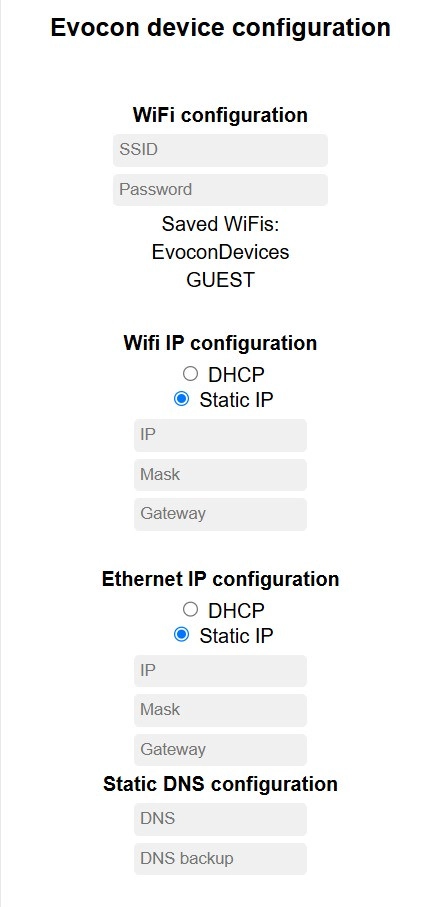
Hay una red predeterminada llamada EvoconDevices que no se puede eliminar ni sobrescribir.
Puede tener 2 redes personalizadas más, hasta 3 en total, en un dispositivo (incluida EvoconDevices). Si agrega más redes WiFi, la última personalizada