
Paneles y vista de planta · Guía 14 de 14
Widget de listas de verificación en el Panel
Los dos modos de visualización del widget de listas de verificación del Panel y cómo agregarlo y configurarlo.
Para tener una visión rápida del cumplimiento de las listas de verificación en los turnos o las estaciones, hay dos opciones de widget disponibles en el Panel (Dashboard).
Los dos modos de visualización son:
- Individual checklists (Listas de verificación individuales) clasifica listas de verificación específicas o grupos de listas de verificación según su conteo total, lo que facilita detectar qué verificaciones se están quedando atrás.
- Timeline (Línea de tiempo) muestra el estado de las listas de verificación apilado por tiempo (turnos, días o meses, según el periodo seleccionado).
¿Cómo agregar un nuevo widget de listas de verificación?
-
Haga clic en Add widget (Agregar widget).

-
Se abre una ventana emergente donde puede seleccionar el tipo de widget (si es necesario, es posible cambiarlo en los pasos siguientes):

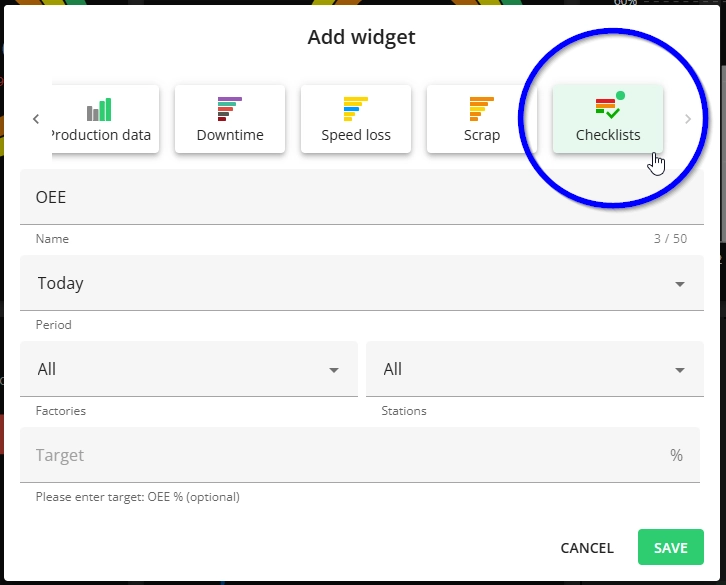
-
Seleccione los detalles del widget:
- Nombre: cambie el nombre predeterminado por uno personalizado si es necesario.
- Aunque se deje el nombre predeterminado, este se guarda en el idioma seleccionado en ese momento y no se traduce cuando el usuario cambia el idioma del sistema.
- Periodo de tiempo que se incluirá.
- Plantas que se incluirán: solo para configuraciones con varias plantas; seleccione las plantas cuyos datos se incluyen en este widget.
- Estaciones que se incluirán: es posible filtrar por grupo de estaciones y luego seleccionar las estaciones.
- Listas de verificación que se incluirán: es posible filtrar por grupo y también seleccionar por lista de verificación.
- Modo de visualización (Display mode):
- Individual checklists (Listas de verificación individuales): clasifica listas de verificación específicas o grupos de listas de verificación según su conteo total, lo que facilita detectar qué verificaciones se están quedando atrás.
- Para esta opción también debe configurar lo siguiente:
- View by (Ver por): seleccione si desea mostrar el resultado por lista de verificación o por grupo.
- Show top (Mostrar los primeros): defina cuántos resultados se muestran (1-10). El valor predeterminado es 10.
- Para esta opción también debe configurar lo siguiente:
- Timeline (Línea de tiempo): muestra el estado de las listas de verificación apilado por tiempo (turnos, días o meses, según el periodo seleccionado).
- Individual checklists (Listas de verificación individuales): clasifica listas de verificación específicas o grupos de listas de verificación según su conteo total, lo que facilita detectar qué verificaciones se están quedando atrás.

- Nombre: cambie el nombre predeterminado por uno personalizado si es necesario.