Paneles y vista de planta · Guía 3 de 14
Vista de planta (Factory Overview): Timeline
Qué muestra la vista Timeline de la Vista de planta, cómo cambiar indicadores y rangos de tiempo, y qué significan sus colores e íconos.
La vista Timeline (Línea de tiempo) le muestra el estado de todas sus estaciones (o de las estaciones que haya seleccionado) durante el período de tiempo seleccionado.
La selección de estaciones aplica tanto a la vista Timeline como a la vista Live; puede encontrar más información aquí. Todos los títulos con el nombre de la estación funcionan como botones en los que se puede hacer clic y que lo llevan a la Vista de turno (Shift View) de esa estación (se abre en una pestaña nueva).
En caso de una configuración con varias plantas: las estaciones se listan por planta y por grupos de estaciones. Y debajo del nombre de la planta puede ver la diferencia horaria con respecto a la hora UTC y la cantidad de estaciones de esa planta.
Si solo hay una planta, esta es la predeterminada, pero igual se muestran la diferencia horaria con respecto a la hora UTC y la cantidad de estaciones:

Puede cambiar entre indicadores, es decir, además de la vista general de la producción, puede consultar el OEE, la disponibilidad, el rendimiento, la calidad y la cantidad buena de cada estación.

-
Si tiene unidades alternativas definidas, también puede elegir en qué unidad se muestra la cantidad buena:

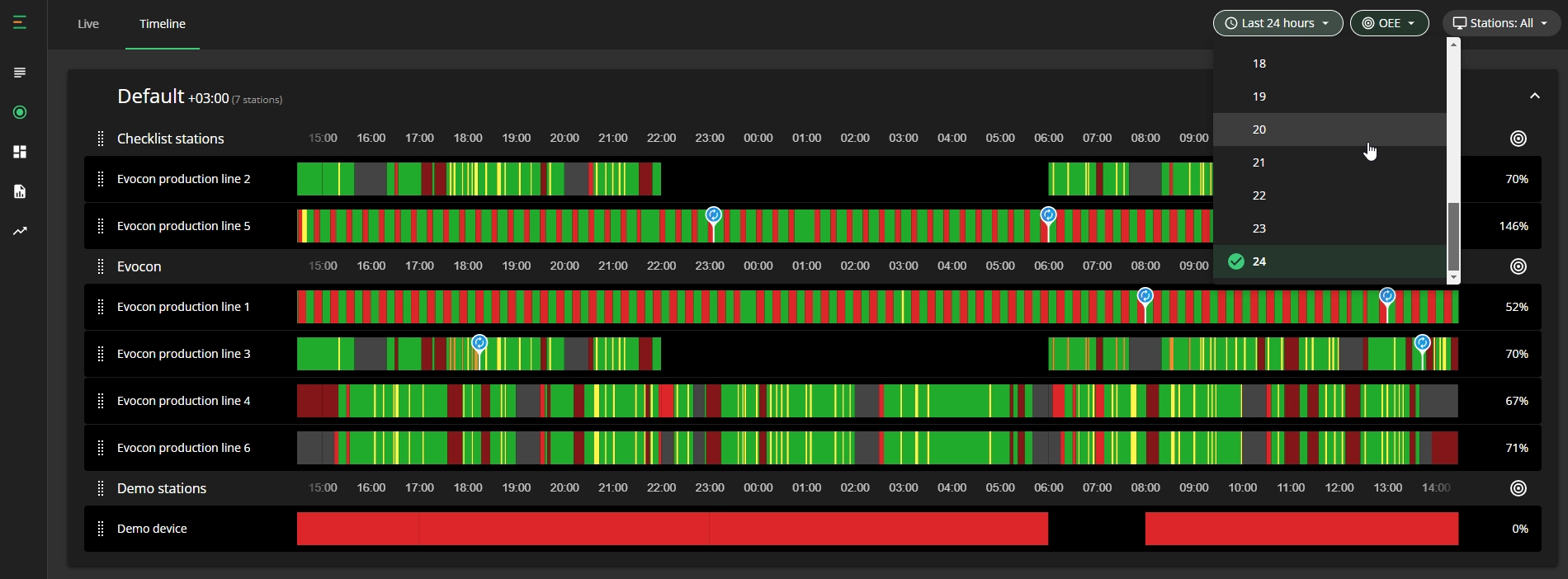
Puede seleccionar el número de horas que desea ver en la vista Timeline (entre 1 y 24) y luego avanzar y retroceder esa misma cantidad de horas (x horas anteriores y x horas siguientes) con las flechas:
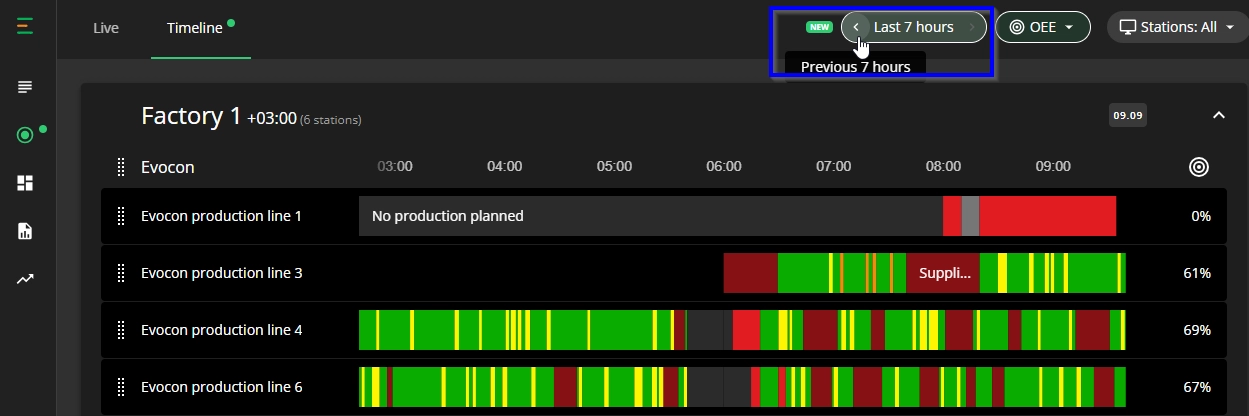
También puede volver a la hora actual con este botón:
Esta función le permite monitorear los eventos recientes y obtener rápidamente, con más flexibilidad, un panorama general de las actividades de toda la planta.
-
El tiempo máximo que se puede retroceder es 7 x 24h.
-
El usuario es redirigido a la hora actual después de 30 minutos.
-
Después de actualizar la página o volver a ella, la línea de tiempo mostrará la vista predeterminada: la hora actual.
-
Las vistas de celular/tableta no tienen esta funcionalidad.
-
Al hacer clic en cualquier evento de la línea de tiempo se abrirá el turno correspondiente en una pestaña nueva, lo que evita buscar manualmente eventos pasados.
-
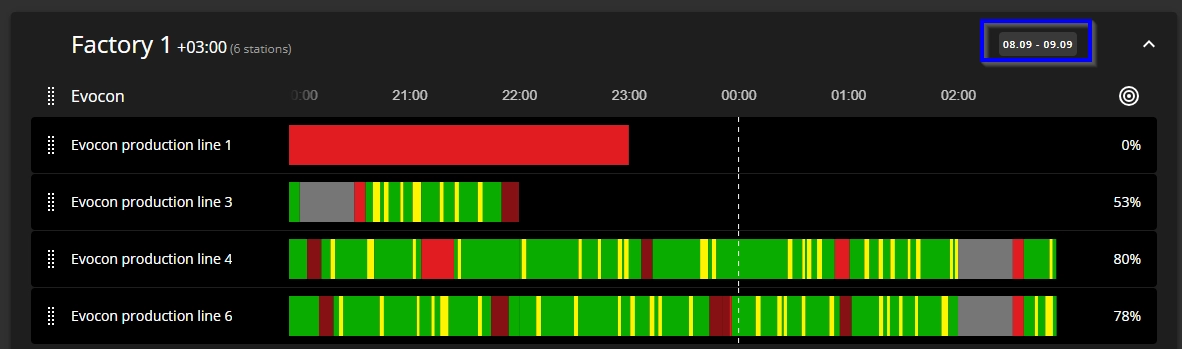
Para un mejor seguimiento del tiempo, también hay una indicación de la fecha:
Colores en la vista Timeline:
- El verde y el amarillo representan el tiempo de operación, que también se representa en verde y amarillo en la Vista de turno. La información del producto se ve al pasar el mouse sobre las áreas verdes y amarillas.
- La pérdida de velocidad comentada se muestra en amarillo más oscuro, igual que en la Vista de turno. El motivo de la pérdida de velocidad se ve al pasar el mouse.
- Las paradas también se muestran en los mismos colores que en la Vista de turno, y toda la información relevante se ve al pasar el mouse sobre la parada.
- El rojo más claro indica paradas de producción sin comentar
- El gris más claro indica paradas planificadas e incluidas en el OEE
- El gris más oscuro indica paradas planificadas y excluidas del OEE
- El rojo más oscuro indica paradas no planificadas comentadas
- El negro marca el tiempo en que no había ningún turno en curso.
- Los cambios de producto se indican con el mismo ícono azul que se usa en la Vista de turno.
Puede ver las cantidades totales (cantidad buena + rechazo) producidas en cada área amarilla y verde al pasar el mouse sobre ella:

Indicación de cambio de turno
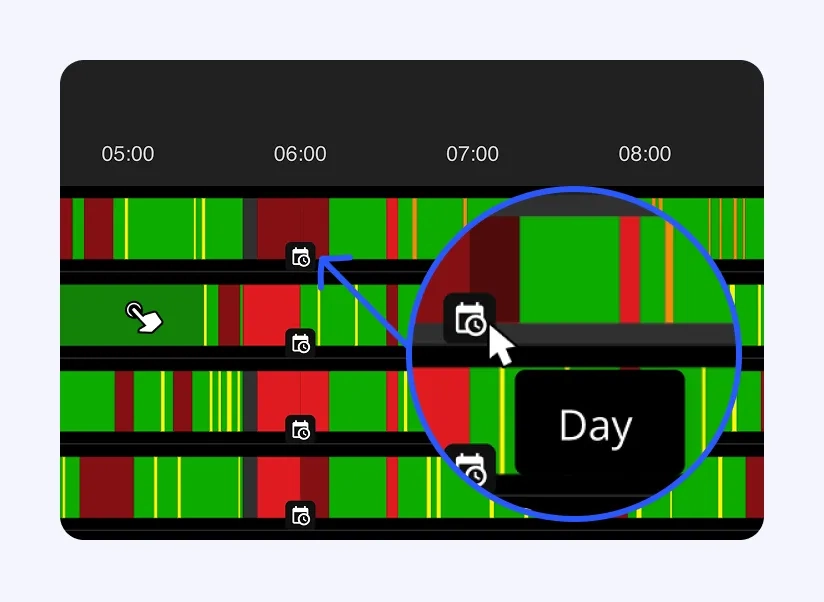
Las transiciones de turno se marcan con un pequeño ícono para que se vean al instante: