
API e integraciones · Guía 5 de 8
API de Evocon - Conectar datos de producción de OEE y pérdidas a Excel
Cómo se arman las URL de la API de informes de Evocon y cómo cargar datos de OEE y pérdidas en Excel con Power Query y autenticación básica.
En esta página
Información general
- La URL base de la API de Evocon es la siguiente
https://api.evocon.com/api/reports/
- A continuación se define el nombre del informe. Por ejemplo,
oee_jsonse ve asíhttps://api.evocon.com/api/reports/oee_json
- Luego se definen los parámetros del informe y sus valores
?se coloca entre el nombre del informe y el primer parámetro&se usa entre parámetros si hay más de uno- Ejemplos
https://api.evocon.com/api/reports/oee_json?stationId=1https://api.evocon.com/api/reports/oee_json?stationId=1&stationId=2https://api.evocon.com/api/reports/oee_json?stationId=1&stationId=2&startTime=2025-01-01&endTime=2027-12-31
- Los parámetros que se pueden (o se deben) usar los define el informe personalizado. Distintos informes pueden requerir o admitir parámetros diferentes según su propósito.
Endpoints de la API disponibles para casos de uso comunes
- Endpoint de OEE: devuelve la información de uso del tiempo y de cantidades necesaria para calcular el OEE.
https://api.evocon.com/api/reports/oee_json?stationId=X&startTime=YYYY-MM-DD&endTime=YYYY-MM-DD- ¡
startTimeyendTimeson parámetros obligatorios! - Campos devueltos
- Endpoint de pérdidas: devuelve información sobre las paradas y las pérdidas de velocidad.
https://api.evocon.com/api/reports/losses_json?stationId=X&startTime=YYYY-MM-DD&endTime=YYYY-MM-DD- ¡
startTimeyendTimeson parámetros obligatorios!
Se pueden crear endpoints adicionales a solicitud a través de [email protected].
Cuando solicite endpoints adicionales, asegúrese de incluir información sobre qué parámetros (filtros) se deben configurar y qué campos debe devolver el endpoint. Un ejemplo de la tabla con datos de prueba en Excel nos ayudará a darle la mejor respuesta sobre la viabilidad, el tiempo de implementación y el costo.
Autenticación
Cree una clave de API (instrucciones aquí).
La conexión a la API de Evocon usa autenticación básica (Basic Authentication). Excel tiene soporte integrado para conectarse con autenticación básica. Los pasos para conectarse y autenticarse se describen a continuación.
Guía paso a paso para configurar una conexión
-
Abra una hoja de Excel nueva
-
Opcional - Configure parámetros dinámicos para la consulta. También puede escribirlos en la URL de la solicitud a la API y cambiarlos allí si es necesario.
- Parámetro de hora de inicio - Obligatorio para la mayoría de las API
- Haga clic derecho en una celda (por ejemplo, A1) y elija Define name (Definir nombre).
- Escriba
STARTen el campo Name (Nombre) y haga clic en OK (Aceptar).
- Parámetro de hora de fin - Obligatorio para la mayoría de las API
- Haga clic derecho en una celda (por ejemplo, A2) y elija Define name.
- Escriba
ENDen el campo Name y haga clic en OK.
- Parámetro de id de estación - Opcional
- Haga clic derecho en una celda (por ejemplo, A3) y elija Define name.
- Escriba
STATIONen el campo Name y haga clic en OK.
- IMPORTANTE - Cuando las celdas tengan nombre, selecciónelas, haga clic derecho, elija Format cells (Formato de celdas) y configure el tipo de campo como Text (Texto). Así Excel no cambia el formato de la fecha.
- Parámetro de hora de inicio - Obligatorio para la mayoría de las API
-
En la cinta superior, elija Data (Datos) > Get Data (Obtener datos) > From Other Sources (Desde otras fuentes) > From Web (Desde la web)
- Haga clic en el botón de opción Advanced (Avanzado)
- Ingrese la URL del endpoint (en esta etapa debe usar los parámetros y fechas reales). Puede dividir los parámetros en partes.
- Haga clic en OK para cargar los datos.
- Haga clic en el botón de opción Advanced (Avanzado)
-
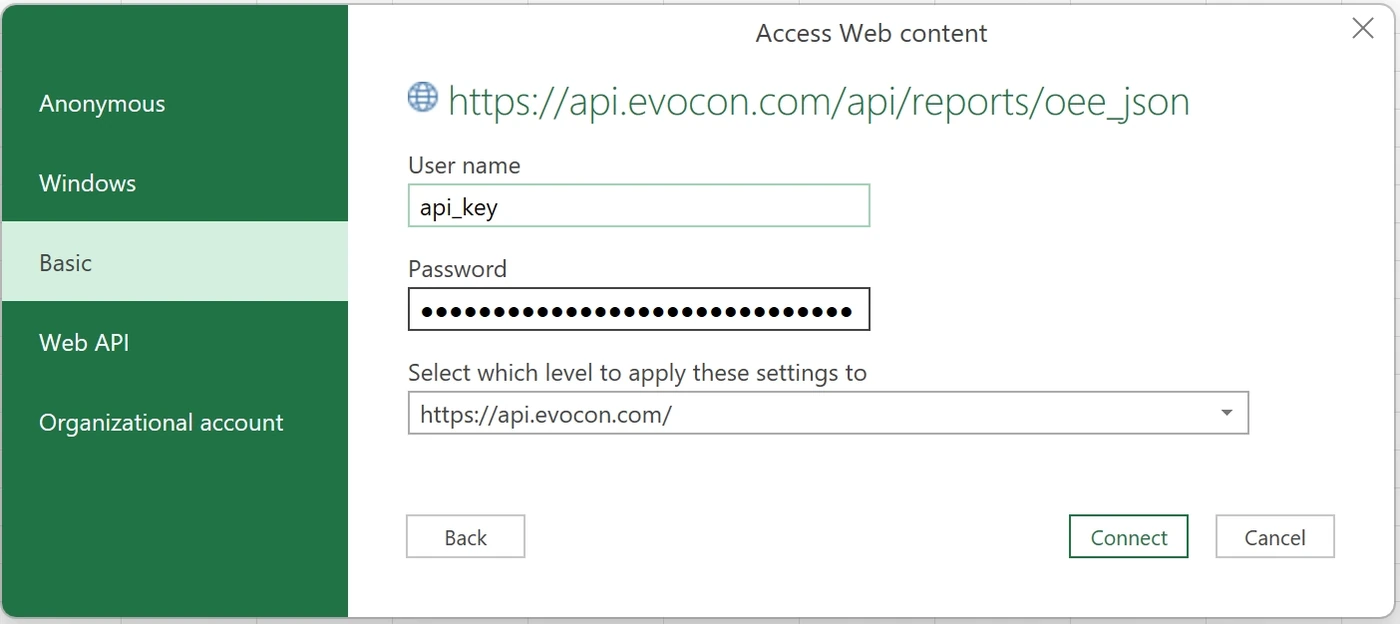
Aparece la ventana Access Web content (Acceso a contenido web) (si no aparece, haga clic aquí)
- Ingrese la clave de API (API key) como User name (Nombre de usuario) y la clave secreta (Secret key) como Password (Contraseña).
- Haga clic en Connect (Conectar)
-
Aparece una ventana del Editor de Power Query (Power Query Editor)
-
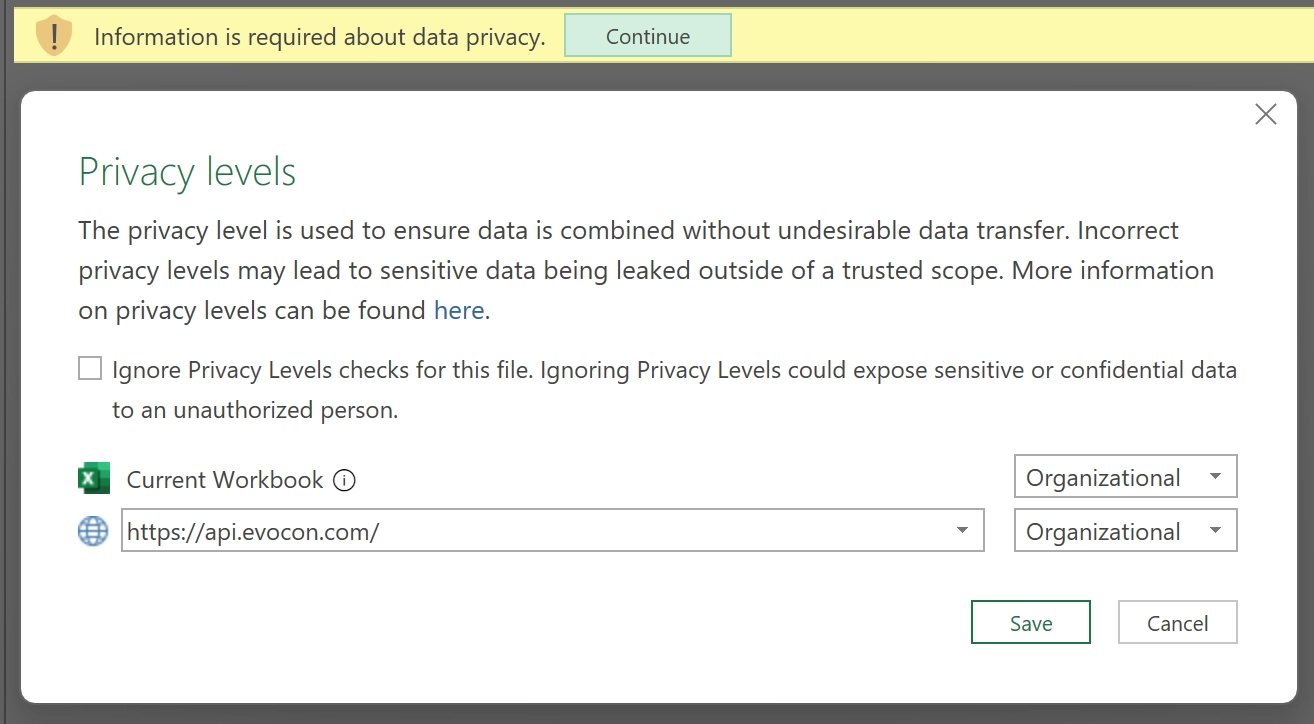
Es posible que vea aquí un mensaje de "privacidad de datos". Elija Organizational (Organizativo) para ambas fuentes de datos y haga clic en Save (Guardar). El nivel Organizational limita la visibilidad de una fuente de datos a un grupo de personas de confianza. Está aislado de todas las fuentes de datos públicas (Public), pero es visible para otras fuentes de datos de nivel Organizational. Un ejemplo común es un documento de Microsoft Word en un sitio de SharePoint de la intranet con permisos habilitados para un grupo de confianza.
-
Haga clic en List Tools (Herramientas de lista) > Transform (Transformar) en la cinta superior y luego en To Table (A la tabla) en la esquina superior izquierda. Haga clic en OK en la ventana siguiente

-
Haga clic en Transform en la cinta superior y luego en Expand (Expandir) en el extremo derecho. Asegúrese de que todos los campos estén marcados, borre "Column1" del campo Default column name prefix (optional) (Prefijo de nombre de columna predeterminado (opcional)) y haga clic en OK
-
Opcional - Si configuró parámetros en el paso 2, haga clic derecho en
oee_json?…en la barra lateral izquierda y elija Advanced editor (Editor avanzado)-
Verá el código de Power Query que hace la solicitud.
let Source = Json.Document(Web.Contents("https://api.evocon.com/api/rep stationId=1&stationId=2&startTime=2023-01-01&endTime=2025- #"Converted to Table" = Table.FromList(Source, Splitter.SplitByNothing(), null, null, ExtraValues.Error), Column1" = Table.ExpandRecordColumn(#"Converted to Table", {"date", "technicalStopTimeSec", "lastModifiedTime", "tota "shift", "operatingTimeSec", "idealQty", "stationGroupId", "slowProduction", "station", "plannedTime", "plannedstops" "unplannedstops", "day", "stationId", "factory", "shiftId" "goodProdction", "goodProduction", "stationGroup", "goodQt "downtime", "month", "weekofyear", "uncommented"}, {"date" "technicalStopTimeSec", "lastModifiedTime", "totalQty", "s "operatingTimeSec", "idealQty", "stationGroupId", "slowPro "station", "plannedTime", "plannedstops", "unplannedstops" "stationId", "factory", "shiftId", "goodProdction", "goodP "stationGroup", "goodQty", "downtime", "month", "weekofyea "uncommented"}) in #"Expanded Column1" -
Aquí, agregue entre "let" y "Source" las líneas de los parámetros que configuró en el paso 2. No agregue líneas que no haya configurado en el paso 2.
- "start" al comienzo es el parámetro que se usa en Power Query.
Name="START"especifica el nombre definido para una celda.
start=Excel.CurrentWorkbook(){[Name="START"]}[Content]{0} [Column1], end=Excel.CurrentWorkbook(){[Name="END"]} [Content]{0}[Column1], station=Excel.CurrentWorkbook() {[Name="STATION"]}[Content]{0}[Column1], -
Luego cambie la línea Source para que use los parámetros. A continuación hay un ejemplo para la conexión
oee_json. Asegúrese de cambiar el nombre del informe si usa otro endpoint.let start=Excel.CurrentWorkbook(){[Name="START"]}[Content end=Excel.CurrentWorkbook(){[Name="END"]}[Content]{0}[Colu station=Excel.CurrentWorkbook(){[Name="STATION"]}[Content Source = Json.Document(Web.Contents("https://api.evocon.com/api/rep stationId="&station&"&startTime="&start&"&endTime="&end)), to Table" = Table.FromList(Source, Splitter.SplitByNothing null, ExtraValues.Error), #"Expanded Column1" = Table.ExpandRecordColumn(#"Converted to Table", "Column1", "technicalStopTimeSec", "lastModifiedTime", "totalQty", "s "operatingTimeSec", "idealQty", "stationGroupId", "slowPro "station", "plannedTime", "plannedstops", "unplannedstops" "stationId", "factory", "shiftId", "goodProdction", "goodP "stationGroup", "goodQty", "downtime", "month", "weekofyea "uncommented"}, {"date", "technicalStopTimeSec", "lastModi "totalQty", "shift", "operatingTimeSec", "idealQty", "stat "slowProduction", "station", "plannedTime", "plannedstops" "unplannedstops", "day", "stationId", "factory", "shiftId" "goodProdction", "goodProduction", "stationGroup", "goodQt "downtime", "month", "weekofyear", "uncommented"}) in #"Ex Column1"
-
-
Puede editar el orden de las columnas, los tipos de los campos y cambiar el nombre de las columnas como desee.
-
Por último, haga clic en Home (Inicio) en la cinta superior y luego en Close & Load (Cerrar y cargar).
-
-
Ahora tiene los datos de la API de Evocon conectados a su archivo de Excel. Para volver a cargar los datos desde el servidor, haga clic en Data en la cinta superior y luego en Refresh All (Actualizar todo). Active toda la tabla y agregue una tabla dinámica o un gráfico dinámico para un análisis más detallado.
Errores de autenticación
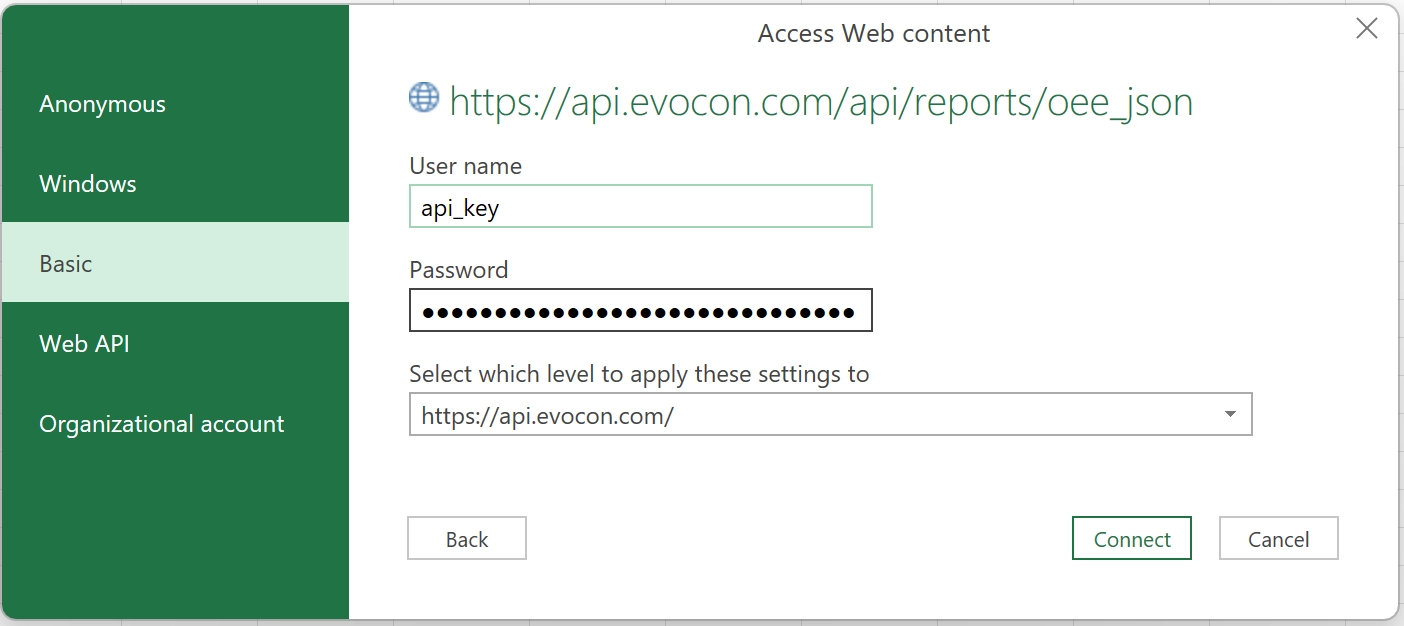
Si la ventana de autenticación no aparece, puede deberse a que ya existe una conexión de datos.

Ejemplo de un error de autenticación
Para eliminarla, abra Data (Datos) > Get data (Obtener datos) > Data Source settings (Configuración de origen de datos)
Y si hay algo con evocon.com en las pestañas Data sources in current workbook (Orígenes de datos en el libro actual) o Global permissions (Permisos globales), haga clic en esas líneas y luego en Edit Permissions… (Editar permisos…).
Haga clic de nuevo en Edit (Editar)

Elija Basic (Básica) e ingrese el nombre de usuario y la contraseña que se le suministraron.

Después de este paso, intente obtener los datos desde la web otra vez y Excel o Power BI deberían pedirle las credenciales.
Elegir qué campos mostrar
Es posible que de vez en cuando agreguemos nuevos campos a los datos del informe. Estos no cambiarán la forma en que se calcula o agrupa el informe, pero pueden incluir datos adicionales sobre las filas existentes.
Haga clic en la pestaña Data (Datos) y en Queries & Connections (Consultas y conexiones) para abrir la barra lateral.
Haga clic derecho en la consulta que desea editar y elija Edit (Editar).

Haga clic en Refresh Preview (Actualizar vista previa) para cargar los datos nuevos con los últimos campos disponibles.
