
Paneles y vista de planta · Guía 7 de 14
¿Qué widgets están disponibles en el Panel (Dashboard)?
Descripción de los widgets del Panel OEE overview, Production data y Downtime summary, y cómo se cuentan los días en el Panel.
El objetivo del Panel (Dashboard) es ofrecer información de producción en tiempo real sobre los distintos indicadores disponibles en el sistema. Todos los usuarios de Evocon (excepto los usuarios de Vista de turno) tienen su propio panel, de modo que pueden crear widgets y monitorear los KPI que son más importantes para ellos. El panel también se usa como medio para mostrar información de producción en vivo en pantallas grandes en las paredes de la oficina o de la planta.
Nota: en el Panel, un día corresponde a los turnos que comenzaron durante esa fecha. Por ejemplo, si un turno comienza a las 8PM del lunes y termina a las 8AM del martes, en el Panel (y en los Informes (Reports)) este turno se cuenta en el lunes.
Tipos de widgets
-
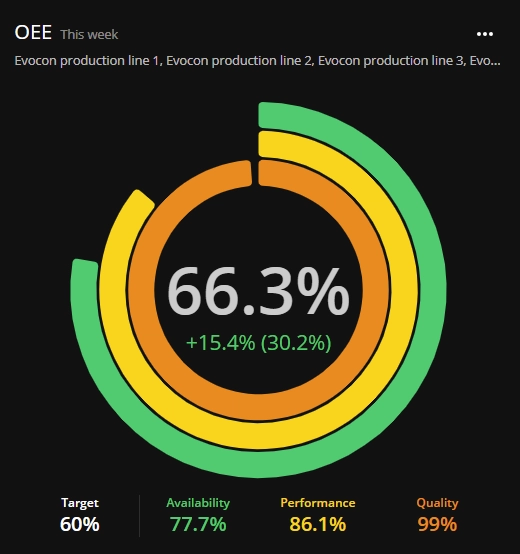
OEE overview (Resumen de OEE): este widget es un gráfico de anillo que muestra en tiempo real el OEE (y sus componentes) de una o varias líneas de producción para el período de tiempo seleccionado. El widget también muestra el cambio del OEE en comparación con el período anterior (debajo del valor del OEE). Por ejemplo, si el widget muestra el OEE de este mes, debajo se muestra el cambio en comparación con el mes pasado:
- el aumento en % se muestra en verde y la disminución en % en rojo
- el primer % indica la diferencia entre los valores en %. Por ejemplo, la semana pasada fue 50,9% y esta semana es 66,3%, así que la diferencia es 66,3-50,9=15,4%
- el segundo % indica qué tan grande fue el cambio en comparación con el valor inicial. Por ejemplo, si la semana pasada fue 50,9% y el cambio fue 15,4%, entonces el OEE aumentó un 30,2%
En este widget también puede definir una meta para el OEE, que se muestra en blanco.
-
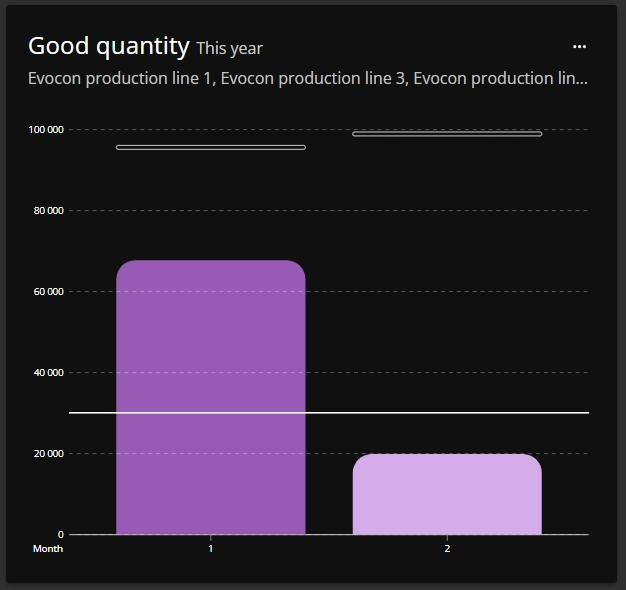
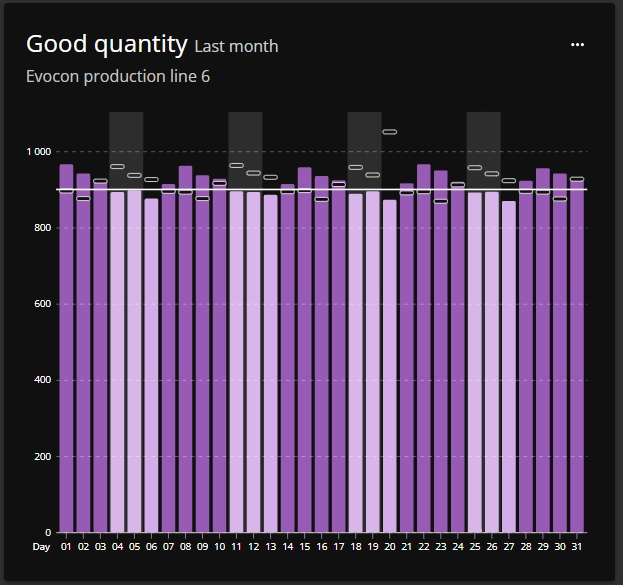
Production data (Datos de producción): este widget permite a los usuarios mostrar información sobre OEE, disponibilidad, disponibilidad técnica, calidad, rendimiento, cantidades (total o buena) y rechazo en un gráfico de barras para el período de tiempo y la(s) línea(s) de producción definidos. Si lo habilita en la configuración del widget, también puede ver los valores del período anterior (primera imagen, con indicadores visuales) y la línea de tendencia (segunda imagen, línea punteada):

Los fines de semana están marcados, para que sea más fácil seguir los días y las semanas, y la meta (opcional) se muestra como una línea continua en el gráfico; los resultados por encima y por debajo de la meta se diferencian por color, con tonos más claros y más oscuros del color que se usa para el indicador específico.
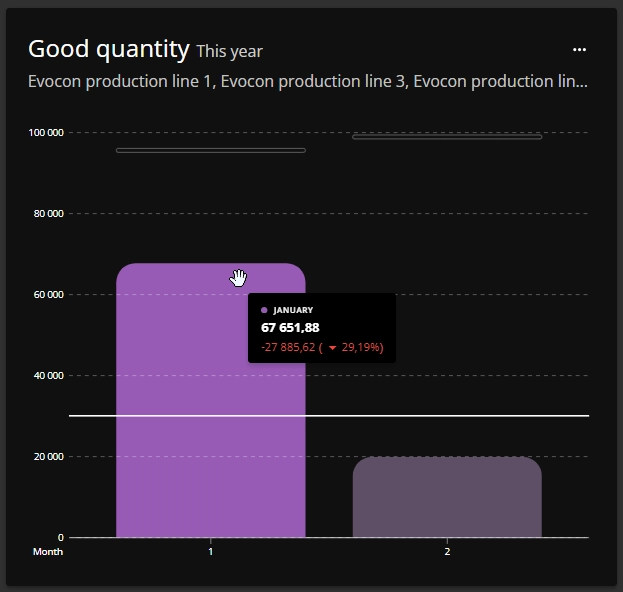
Al pasar el mouse sobre una barra del gráfico, se muestra el valor exacto de ese indicador específico para las estaciones y el período de tiempo seleccionados
-
Downtime summary (Resumen de tiempo de parada): el widget de tiempo de parada muestra información sobre los principales motivos de parada de la(s) línea(s) de producción seleccionada(s) en el período de tiempo seleccionado. Si lo habilita en la configuración del widget, también puede ver el cambio en comparación con el período anterior: una flecha indica aumento (roja) o disminución (verde).
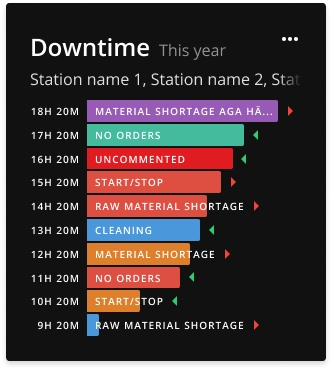
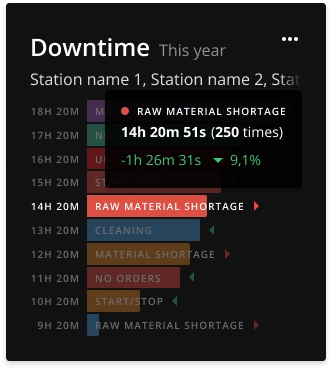
Al pasar el mouse sobre un motivo de parada, se muestra el número de veces que ocurrió ese motivo de parada específico en las estaciones seleccionadas durante el período de tiempo seleccionado. Si lo habilita en la configuración del widget, también puede ver en la ventana emergente el cambio en comparación con el período anterior (en tiempo y en %):
-
Speed loss (Pérdida de velocidad): este widget tiene la misma lógica que el resumen de tiempo de parada; proporciona